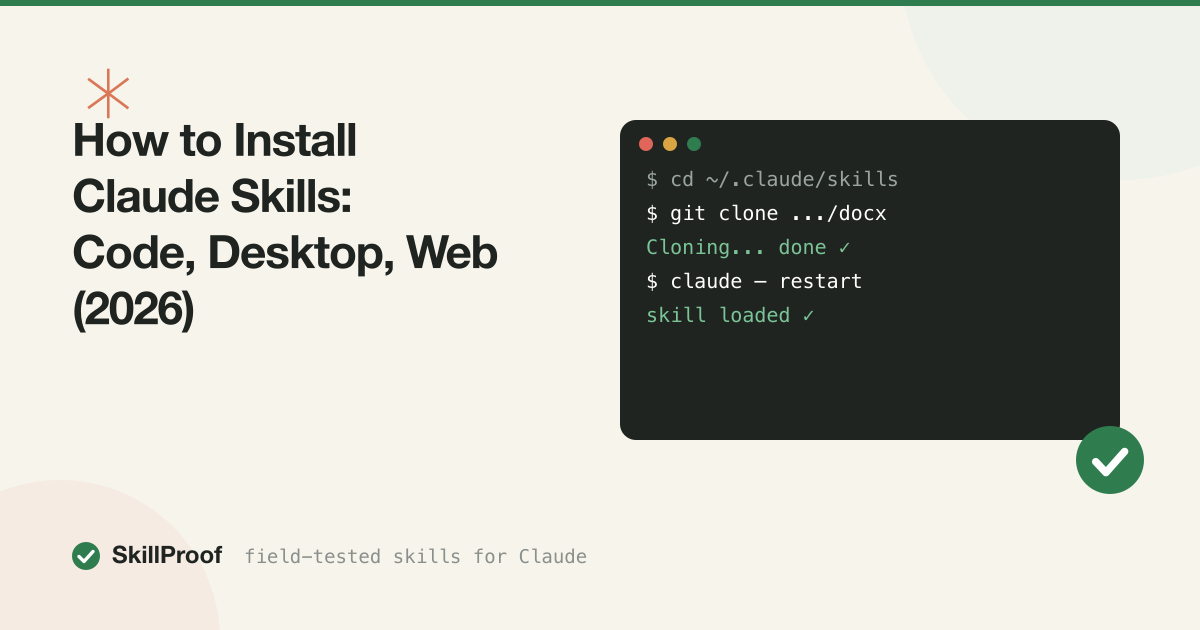
Installera Claude skills: Code, Desktop och webb (2026)
Att installera en Claude skill i Claude Code tar tre kommandon:
git clone https://github.com/anthropics/skills
cp -r skills/document-skills/docx ~/.claude/skills/
# restart Claude Code — skills are scanned at startup
Det är hela installationen. Mappen hamnar i ~/.claude/skills/, Claude läser SKILL.md-filen inuti vid nästa start, och därefter aktiveras skillen automatiskt när en matchande uppgift dyker upp.
Om det alltid vore så enkelt hade den här artikeln slutat här. Det gör den inte, för installationen är den pålitliga delen. Det som fallerar är allt runt omkring: fel mappnästling, glömda omstarter, och framför allt skills som installeras perfekt och sedan aldrig triggar. Av de skills vi har testat för SkillProof-katalogen hade ungefär 45 % någon form av triggerproblem direkt ur lådan. Vi installerar och kör varje skill innan vi listar den, så den här guiden bygger på våra testloggar, inte på att vi läst README-filer.
Om du inte är säker på vad en skill ens är (jämfört med en MCP-server eller en systemprompt), läs What are Claude skills först och kom tillbaka. Den här guiden utgår från att du redan har valt en skill och vill få den att fungera.
Vad du behöver innan du installerar
Listan är kort.
För Claude Code behöver du Claude Code 2.x installerat och git på din PATH. Det är allt. Skills är vanliga mappar med markdown i; det finns ingen pakethanterare, inget byggsteg, ingen beroendehantering. Det enda undantaget är skills som anropar externa verktyg. Webapp Testing kräver att Playwright är installerat lokalt, vilket är anledningen till att den fick 4/5 på installationsenkelhet i våra tester i stället för 5/5. Skillens sida berättar om sådana krav; skillen själv gör det ofta inte förrän den fallerar mitt i en uppgift.
För Claude Desktop och claude.ai behöver du en betald plan (Pro, Max, Team eller Enterprise) och kodexekvering aktiverad i inställningarna, eftersom skills körs i kodexekverings-sandlådan där. Du behöver också skillen som en zip-fil i stället för en mapp. Mer om det nedan.
En sak du inte behöver: tillit till README-filen. Författare beskriver vad de hoppades att skillen gör. Innan du installerar något från ett okänt repo, öppna dess SKILL.md och skumma igenom den. Den är hela skillen. Om instruktionerna ser tunna ut eller frontmatter-beskrivningen är en enda vag mening har du just fått en förhandsvisning av dina triggerproblem.
Installera skills i Claude Code
Varje skill är en mapp som innehåller en SKILL.md-fil, eventuellt med referensfiler och skript bredvid. Att installera betyder att lägga den mappen på en av två platser.
Globalt vs projekt: mappen för Claude Code skills
Den globala mappen är ~/.claude/skills/. Skills här är tillgängliga i alla projekt på din dator. Det är rätt hem för generella skills: dokumentgenerering, felsökningsdisciplin, skrivhjälp. Vår hållning: 80 % av det du installerar hör hemma här, eftersom de flesta skills kodar en förmåga, inte en projektkonvention.
Projektmappen är .claude/skills/ inuti ett repository. Skills här aktiveras bara inom det projektet. Använd den för teamkonventioner, projektspecifik konfiguration eller något du vill att kollegor ska få automatiskt, eftersom projekt-skills följer med repot. Någon klonar det, och de har skillsen. Ingen onboarding-dokumentation behövs.
När samma skillnamn finns på båda ställena vinner projektkopian. Det är en funktion (ett projekt kan skriva över dina globala standardval) och ibland en bugg du kommer att lägga tjugo minuter på, vilket vi tar upp under felsökning.
Sökvägar på macOS, Windows och Linux
macOS och Linux använder samma sökväg: ~/.claude/skills/ för globalt, <project>/.claude/skills/ för projektnivå. På macOS expanderar det till /Users/<you>/.claude/skills/; på Linux /home/<you>/.claude/skills/.
På Windows är den globala mappen %USERPROFILE%\.claude\skills\, vilket vanligtvis betyder C:\Users\<you>\.claude\skills\. I PowerShell löses ~ upp på samma sätt, så ~\.claude\skills\ fungerar även där. Notera att mappen börjar med en punkt på alla plattformar. Windows Utforskaren döljer den som standard och det gör macOS Finder också (tryck Cmd+Shift+. för att visa dolda filer), vilket är varför vi rekommenderar att göra installationer från terminalen även om du bor i ett GUI.
Slutstrukturen måste vara exakt så här:
~/.claude/skills/
  docx/
    SKILL.md
  frontend-design/
    SKILL.md
Skill-mapp, sedan SKILL.md direkt inuti. Inte skills/docx/docx/SKILL.md. Den dubbelnästlingen är det absolut vanligaste installationsmisstaget vi ser, och Claude fallerar tyst på det: inget felmeddelande, skillen existerar bara inte så vitt Claude vet.
Så installerar du en Claude skill från GitHub
De flesta skills ligger på GitHub, vanligtvis flera i samma repo. Mönstret är: klona repot till en tillfällig plats, kopiera den mapp du vill ha till din skills-katalog, radera klonen om du vill.
Här är ett verkligt exempel med Anthropics officiella repo, där vi installerar DOCX, Word-dokumentskillen som fick 9/10 på outputkvalitet i våra tester:
git clone https://github.com/anthropics/skills
cp -r skills/document-skills/docx ~/.claude/skills/
Starta om Claude Code. Klart. Samma repo innehåller Frontend Design, skillen med högst poäng i vår designkategori (10/10 på output; före/efter-skillnaden på UI-arbete är den största vi har uppmätt):
cp -r skills/frontend-design ~/.claude/skills/
Lägg märke till att sökvägarna skiljer sig: document-skills/docx är nästlad en nivå djupare än frontend-design. Repon organiserar skills precis som författaren kände för den dagen. Kolla alltid var SKILL.md faktiskt ligger och kopiera mappen som direkt innehåller den. Varje listning i vår dokumentkategori och på andra ställen i katalogen visar det exakta kopieringskommandot förifyllt, för vi tröttnade på att räkna ut de här sökvägarna för hand själva.
Ingen git? Ladda ner repot som zip från GitHub (Code → Download ZIP), packa upp och flytta skill-mappen på plats. Samma resultat, mer klickande.
Plugin-marknadsplatser
Vissa författare distribuerar via Claude Codes pluginsystem i stället för rena mappar:
/plugin marketplace add obra/superpowers-marketplace
/plugin install superpowers
Det är det riktiga installationskommandot för Superpowers-samlingen, hem för Test-Driven Development, som fick 9/10 på output i våra tester och 5/5 på triggerpålitlighet. Plugins hanterar uppdateringar åt dig, vilket mappkopior inte gör, och enligt vår erfarenhet korrelerar plugindistribution med underhållsdisciplin: en författare som satt upp en marknadsplats tenderar att vara en författare som skeppar fixar. När en skill erbjuder båda installationsvägarna, ta pluginet.
GRATIS STARTPAKET
Vill du ha en garanterat fungerande första installation? Vi mejlar dig våra 3 högst rankade skills med exakta kopieringskommandon, plus installationschecklistan vi kör före varje test. Gratis.
Hämta gratis startpaketInstallera i Claude Desktop och claude.ai
Claude Desktop och claude.ai läser inte ditt filsystem, så mappmetoden fungerar inte där. I stället laddar du upp skillen som en zip via inställningarna för capabilities.
Stegen, aktuella i mitten av 2026:
- Zippa skill-mappen så att
SKILL.mdligger på toppnivån inuti arkivet (zippa själva mappen, inte dess föräldramapp). - I Claude Desktop eller claude.ai, öppna Settings och sedan Capabilities.
- Aktivera kodexekvering om den inte redan är på. Skills dyker inte upp som alternativ utan den.
- Under Skills, välj uppladdning och peka ut din zip.
Skillen är sedan tillgänglig i nya konversationer. Anthropics kuraterade skills (mestadels dokumentuppsättningen) kan också slås på direkt i samma inställningsvy utan någon uppladdning alls, och om skillen du vill ha finns där, använd reglaget. Den versionshanteras och underhålls åt dig.
Två ärliga förbehåll från våra tester. För det första: skills som anropar lokala verktyg kan uppenbarligen inte göra det i claude.ai-sandlådan; en skill som styr Playwright eller läser din git-historik är en Claude Code-skill, punkt. För det andra: uppladdningsbaserade installationer är per konto, inte per maskin, vilket är bekvämt ända tills du underhåller olika versioner i Claude Code och claude.ai och får olika beteende från "samma" skill. Om du jobbar i båda, håll Claude Code som sanningskälla och zippa om när du uppdaterar.
Så verifierar du att skillen faktiskt triggar
Det här är steget nästan alla hoppar över, och det är här installationer faktiskt fallerar. En skill kan vara perfekt placerad, perfekt formaterad och aldrig aktiveras en enda gång, eftersom aktiveringen beror på att Claude matchar din förfrågan mot description-fältet i skillens frontmatter. Om den beskrivningen är vag är skillen en möbel.
Vi testar triggerpålitlighet explicit, och det är den svagaste länken i ekosystemet: runt 45 % av de skills vi kört genom testning hade triggerproblem, från "triggar bara om du citerar skillens namn" till "triggar aldrig alls". Det är därför triggerpålitlighet är ett separat 5-poängsbetyg på varje SkillProof-listning i stället för något vi bakar in i ett allmänt omdöme.
Verifieringen tar två minuter:
- Starta om Claude Code (eller starta en ny konversation på claude.ai).
- Fråga Claude rakt ut: "What skills do you have available?" En korrekt installerad skill dyker upp i listan. Gör den inte det har du ett sökvägsproblem, inte ett triggerproblem; gå tillbaka till mappstrukturen.
- Ge den en uppgift som uppenbart borde trigga skillen, formulerad naturligt, utan att nämna skillens namn. För DOCX: "Skapa ett Word-dokument som sammanfattar det här projektet." Se om Claude meddelar att den använder skillen.
- Formulera sedan samma uppgift som du faktiskt skulle skriva den en tisdagseftermiddag. Det är det testet som räknas. Gott om skills klarar steg 3 och fallerar på steg 4.
Om skillen syns i steg 2 men vägrar trigga i steg 4 är fixen oftast att redigera description i dess frontmatter så att den innehåller orden du faktiskt använder. Det får du göra; det är din kopia. Vår gratis skill-validator granskar en SKILL.md efter de frontmatter-misstag som orsakar svag triggning, och den flaggar en beskrivning som är för kort eller för generisk innan du slösar en session på att upptäcka det den hårda vägen.
För skills med ett triggerbetyg under 5/5 i vår katalog anger testanteckningarna på listningen exakt vilken formulering som fick dem att trigga. Det är ofta snabbare än att laga frontmattern själv.
Uppdatera och ta bort skills
Det finns inget uppdateringskommando för mappinstallerade skills. Att uppdatera betyder att ersätta mappen:
cd skills && git pull
cp -r document-skills/docx ~/.claude/skills/
Om du raderade klonen efter installationen: klona igen och kopiera igen. Det här är genuint en svag punkt i mappmetoden; inget talar om för dig att en uppdatering finns. Plugininstallerade skills klarar sig bättre, eftersom pluginsystemet hanterar versioner. Ännu ett skäl att föredra pluginvägen när den erbjuds.
En praktisk notering om du har anpassat en skills frontmatter för att fixa dess triggning: en blind kopiering skriver över dina ändringar. Diffa innan du ersätter. Vi håller anpassade skills i ett litet eget git-repo och mergar uppströmsändringar medvetet, vilket låter överdrivet ända tills första gången en uppdatering tyst rullar tillbaka en fix.
Att ta bort en skill är den enda delen av hela det här systemet med noll fallgropar:
rm -rf ~/.claude/skills/docx
Starta om Claude, borta. Skills rör inte systemtillstånd, registrerar ingenting, lämnar ingen konfiguration efter sig. På claude.ai tar du bort skillen från capabilities-inställningarna. Det är allt.
Felsökning
Fyra fellägen täcker nästan varje "jag installerade den och inget hände"-rapport vi har fått.
Skillen triggar aldrig. Kolla först att den listas när du frågar Claude vilka skills den har. Om den listas men ligger i dvala är frontmatter-beskrivningen för vag för att Claude ska kunna matcha dina förfrågningar mot den, vilket är en författarbugg du ärver vid installationen. Kör SKILL.md-filen genom skill-validatorn och skriv sedan om beskrivningen med konkreta triggerfraser: namnge filformaten, verben, situationerna. "Helps with documents" triggar på ingenting. "Use when the user wants to create, edit or convert .docx Word files" triggar pålitligt. Om du ändå ska redigera frontmatter förklarar vår guide om att skriva din egen Claude skill vad som får en beskrivning att trigga, och samma regler gäller när du reparerar någon annans.
Namnkollisioner. Två skills med samma mappnamn, en global och en projektskopad, och projektversionen vinner tyst. Eller två skills som täcker samma domän (säg två kodgransknings-skills) och triggningen blir en slantsingling. Kolla både ~/.claude/skills/ och det aktuella projektets .claude/skills/ när beteendet verkar inkonsekvent. Vid överlapp i samma domän: behåll en; det finns inget prioritetssystem att konfigurera, och i våra tester försämrar överlappande skills varandra även när båda är individuellt bra.
Den behöver en omstart. Skills skannas vid start, inte kontinuerligt. Varje installation, uppdatering eller borttagning kräver att Claude Code startas om innan den slår igenom. Självklart när du vet, osynligt tills du gör det. Vi uppskattar att en tredjedel av "trasig installation"-rapporterna vi får bara är det här.
Behörigheter. Om Claude listar skillen men får fel när den används, kontrollera att filerna är läsbara (chmod -R u+r ~/.claude/skills/<name> på macOS/Linux) och att eventuella medföljande skript är körbara. Mappar kopierade från zip-nedladdningar eller synkade via Dropbox-liknande verktyg anländer ibland med förstörda behörigheter. På Windows kan filer nedladdade från internet bära en blockeringsflagga; högerklicka, Egenskaper, Avblockera.
Och ett femte, halvt felläge: skills med verkliga förkrav. Brand Guidelines installeras felfritt men gör inget användbart förrän du redigerar dess konfiguration med din palett och dina typsnitt, vilket är varför den fick 3/5 på installationsenkelhet trots att den är en bra skill. När en listning på vår sajt säger "fungerar med setup" är det detta som menas. Läs testanteckningarna innan du antar att skillen är trasig.
Installera 10 skills på en gång
Kopiera-och-klistra-metoden skalar linjärt och plågsamt: tio skills betyder tio kloner eller tio kopieringar, tio triggerkontroller och en reell chans att två av dem överlappar. Det finns ingen officiell bulkinstallerare.
Vårt svar är SkillProof-bundles: kuraterade uppsättningar av testade skills som installeras med ett enda kommando. Varje bundle levereras med en verifierad konfiguration där varje skill klarat vår testning individuellt och uppsättningen kontrollerats för triggerkonflikter som grupp, eftersom "tio bra skills" och "tio skills som fungerar tillsammans" är olika påståenden. Vill du hellre bygga din egen stack är gratisvägen ett personligt git-repo med dina valda skill-mappar och en enrading: cp -r my-skills/* ~/.claude/skills/. Du förlorar konflikttestningen, men du får en reproducerbar setup som du kan lägga på en andra maskin på trettio sekunder.
Oavsett vilket: motstå frestelsen att installera tjugo skills på spekulation. Alla skill-beskrivningar läses när Claude avgör vad som ska aktiveras, och en överfull skills-mapp med vaga beskrivningar gör triggningen sämre för allt. Installera det du kommer att använda den här månaden. Lägg till mer när en uppgift kräver det.
SKILLPROOF-PAKET
När din skills-mapp växer är nästa problem context-svullnad. Optimizer Pack är setupen vi själva använder för att hålla vår slimmad: fyra effektivitets-skills, en nedbantad CLAUDE.md-mall och en MCP-granskningschecklista, installerat med ett kommando.
Skaffa Optimizer Pack — 10 $Vanliga frågor
Var installeras Claude skills?
I Claude Code: ~/.claude/skills/ för globala skills, <project>/.claude/skills/ för projektskopade. På Windows: %USERPROFILE%\.claude\skills\. På claude.ai och Claude Desktop laddas skills upp som zip-filer under Settings → Capabilities och lagras med ditt konto, inte på disk.
Måste jag starta om Claude Code efter att ha installerat en skill? Ja, varje gång. Skills skannas en gång vid start. Installationer, uppdateringar och borttagningar slår igenom vid nästa start, och detta är den vanligaste orsaken till att en färsk installation "inte fungerar".
Kan jag installera skills utan git?
Ja. Ladda ner repot som zip från GitHub, packa upp och kopiera skill-mappen till ~/.claude/skills/. Git gör bara uppdateringar enklare; det krävs inte för någonting.
Varför aktiveras min installerade skill aldrig?
Förutsatt att sökvägen stämmer är frontmatter-fältet description i dess SKILL.md för vagt för att Claude ska kunna matcha dina förfrågningar. Ungefär 45 % av skills vi testar har det här problemet. Redigera beskrivningen så att den innehåller konkreta triggerfraser, eller kolla vår skill-validator och skillens SkillProof-testanteckningar för kända workarounds.
Är Claude skills säkra att installera?
En skill är instruktioner plus valfria skript som Claude kan köra, så behandla den som vilken kod som helst du kör: läs SKILL.md innan du installerar, var försiktig med ounderhållna repon och föredra skills som testats av någon. Varje skill i vår katalog installerades och kördes av oss innan listning, och omdömet på listningen speglar vad som faktiskt hände.
★ 9.6/10 × 3
Gratis startpaket
De 3 skills som fått våra högsta testbetyg plus installationschecklistan — setupen vi själva skulle lägga på en ny maskin. Gratis, via e-post.