Slik installerer du Claude-skills: Code, Desktop, Web
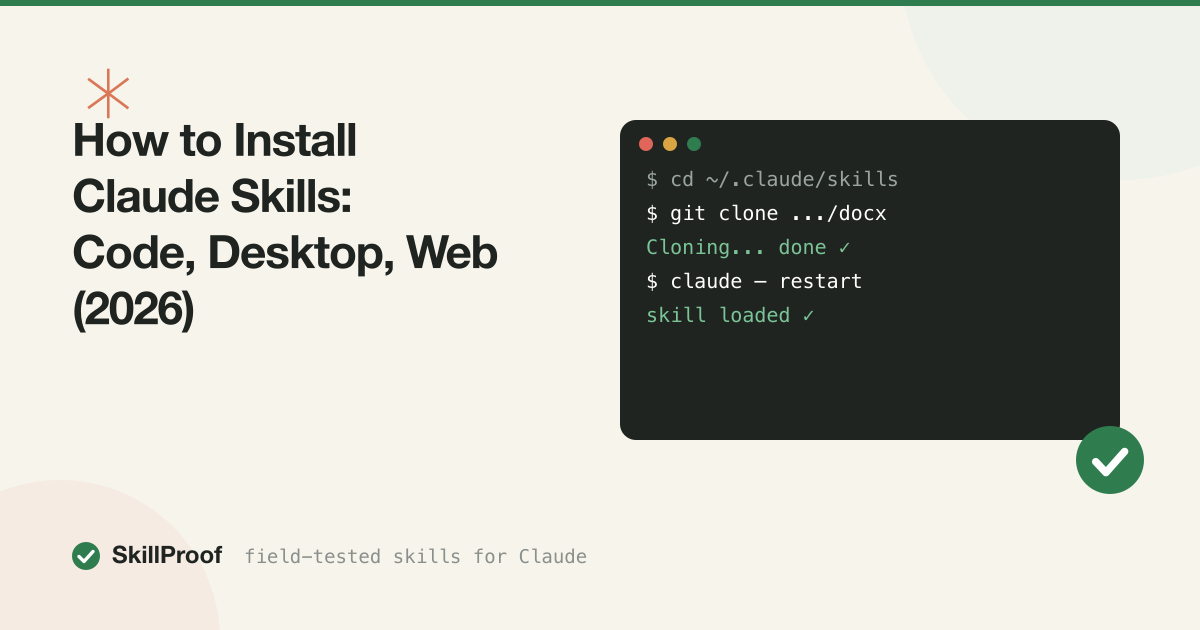
Å installere en Claude-skill i Claude Code tar tre kommandoer:
git clone https://github.com/anthropics/skills
cp -r skills/document-skills/docx ~/.claude/skills/
# restart Claude Code — skills are scanned at startup
Det er hele installasjonen. Mappen havner i ~/.claude/skills/, Claude leser SKILL.md-filen inni den ved neste oppstart, og fra da av aktiveres skillen automatisk når en passende oppgave dukker opp.
Hadde det alltid vært så enkelt, hadde denne artikkelen sluttet her. Det gjør den ikke, for installasjonen er den pålitelige delen. Det som feiler, er alt rundt: feil mappenesting, glemte omstarter, og fremfor alt skills som installeres perfekt og aldri fyrer. Av skillene vi har testet for SkillProof-katalogen hadde rundt 45 % et eller annet triggerproblem rett ut av boksen. Vi installerer og kjører hver skill før vi lister den, så denne guiden er bygget på de testloggene, ikke på å lese README-er.
Er du ikke helt sikker på hva en skill i det hele tatt er (kontra en MCP-server eller en systemprompt), les hva Claude-skills er først og kom tilbake. Denne guiden forutsetter at du har valgt deg ut én og vil ha den til å virke.
Det du trenger før du installerer
Listen er kort.
For Claude Code trenger du Claude Code 2.x installert og git på PATH. Det er alt. Skills er vanlige mapper med markdown inni; det finnes ingen pakkebehandler, ikke noe byggesteg, ingen avhengighetshåndtering. Det ene unntaket er skills som kaller eksterne verktøy. Webapp Testing trenger Playwright installert lokalt, og det er grunnen til at den fikk 4/5 på installasjonsvennlighet i testene våre i stedet for 5/5. Skill-siden forteller deg om slike krav; selve skillen gjør det ofte ikke før den feiler midt i en oppgave.
For Claude Desktop og claude.ai trenger du et betalt abonnement (Pro, Max, Team eller Enterprise) og kodekjøring aktivert i innstillingene, fordi skills der kjører inne i sandkassen for kodekjøring. Du trenger også skillen som zip-fil i stedet for mappe. Mer om det nedenfor.
Én ting du ikke trenger: tillit til README-en. Forfattere beskriver hva de håpet skillen gjør. Før du installerer noe fra et ukjent repo, åpne SKILL.md og skum gjennom den. Den er hele skillen. Ser instruksjonene tynne ut, eller er frontmatter-beskrivelsen én vag setning, har du nettopp fått en forhåndsvisning av triggerproblemene dine.
Installere skills i Claude Code
Hver skill er en mappe som inneholder en SKILL.md-fil, eventuelt med referansefiler og skript ved siden av. Å installere betyr å legge den mappen på ett av to steder.
Globalt vs. prosjekt: skills-mappen i Claude Code
Den globale mappen er ~/.claude/skills/. Skills her er tilgjengelige i alle prosjekter på maskinen din. Det er riktig hjem for generelle skills: dokumentgenerering, feilsøkingsdisiplin, skrivehjelpere. Vår mening: 80 % av det du installerer hører hjemme her, fordi de fleste skills koder inn en evne, ikke en prosjektkonvensjon.
Prosjektmappen er .claude/skills/ inne i et repository. Skills her aktiveres bare i det prosjektet. Bruk den til teamkonvensjoner, prosjektspesifikk konfigurasjon eller alt du vil at kollegaene skal få automatisk, for prosjektskills følger med repoet. Noen kloner det, og vips har de skillene. Ingen onboarding-dokumentasjon nødvendig.
Når samme skill-navn finnes begge steder, vinner prosjektkopien. Det er en funksjon (et prosjekt kan overstyre de globale standardene dine) og av og til en bug du kommer til å bruke tjue minutter på, som vi dekker under feilsøking.
Stier på macOS, Windows og Linux
macOS og Linux bruker samme sti: ~/.claude/skills/ for globalt, <project>/.claude/skills/ for prosjektnivå. På macOS blir det /Users/<you>/.claude/skills/; på Linux /home/<you>/.claude/skills/.
På Windows er den globale mappen %USERPROFILE%\.claude\skills\, som vanligvis betyr C:\Users\<you>\.claude\skills\. I PowerShell løses ~ opp på samme måte, så ~\.claude\skills\ fungerer der også. Merk at mappen starter med punktum på alle plattformer. Windows Utforsker skjuler den som standard, og det gjør macOS Finder også (trykk Cmd+Shift+. for å vise skjulte filer), og det er derfor vi anbefaler å installere fra terminalen selv om du vanligvis lever i et GUI.
Den endelige strukturen må være nøyaktig slik:
~/.claude/skills/
  docx/
    SKILL.md
  frontend-design/
    SKILL.md
Skill-mappe, deretter SKILL.md rett inni den. Ikke skills/docx/docx/SKILL.md. Den doble nestingen er den desidert vanligste installasjonsfeilen vi ser, og Claude feiler stille på den: ingen feilmelding, skillen eksisterer rett og slett ikke sett fra Claudes side.
Slik installerer du en Claude-skill fra GitHub
De fleste skills ligger på GitHub, gjerne flere i samme repo. Mønsteret er: klon repoet et midlertidig sted, kopier den ene mappen du vil ha inn i skills-katalogen din, og slett klonen om du vil.
Her er et ekte eksempel med Anthropics offisielle repo, der vi installerer DOCX, Word-dokument-skillen som fikk 9/10 på output-kvalitet i testene våre:
git clone https://github.com/anthropics/skills
cp -r skills/document-skills/docx ~/.claude/skills/
Restart Claude Code. Ferdig. Samme repo inneholder Frontend Design, den høyest scorende skillen i design-kategorien vår (10/10 på output; før/etter-forskjellen på UI-arbeid er den største vi har målt):
cp -r skills/frontend-design ~/.claude/skills/
Legg merke til at stiene er ulike: document-skills/docx ligger ett nivå dypere enn frontend-design. Repoer organiserer skills slik forfatteren følte for det den dagen. Sjekk alltid hvor SKILL.md faktisk ligger, og kopier mappen som direkte inneholder den. Hver oppføring i dokumentkategorien vår og ellers i katalogen viser den nøyaktige kopikommandoen ferdig utfylt, fordi vi ble lei av å regne ut disse stiene for hånd selv.
Ingen git? Last ned repoet som zip fra GitHub (Code → Download ZIP), pakk ut, og flytt skill-mappen på plass. Samme resultat, mer klikking.
Plugin-markedsplasser
Noen forfattere distribuerer via Claude Codes plugin-system i stedet for rene mapper:
/plugin marketplace add obra/superpowers-marketplace
/plugin install superpowers
Det er den faktiske installasjonskommandoen for Superpowers-samlingen, hjemmet til Test-Driven Development, som fikk 9/10 på output i testene våre og 5/5 på triggerpålitelighet. Plugins håndterer oppdateringer for deg, noe mappekopier ikke gjør, og etter vår erfaring korrelerer plugin-distribusjon med vedlikeholdsdisiplin: en forfatter som har satt opp en markedsplass, pleier å være en forfatter som shipper fikser. Når en skill tilbyr begge installasjonsveier, ta pluginen.
GRATIS STARTPAKKE
Vil du ha en garantert god første installasjon, sender vi deg våre 3 best scorede skills med nøyaktige kopikommandoer, pluss installasjonssjekklisten vi kjører før hver test. Gratis.
Få gratis startpakkeInstallere i Claude Desktop og claude.ai
Claude Desktop og claude.ai leser ikke filsystemet ditt, så mappemetoden gjelder ikke der. I stedet laster du opp skillen som zip via innstillingene for capabilities.
Stegene, gjeldende per midten av 2026:
- Zip skill-mappen slik at
SKILL.mdligger på toppnivå inne i arkivet (zip selve mappen, ikke mappen over). - I Claude Desktop eller claude.ai, åpne Settings og deretter Capabilities.
- Aktiver kodekjøring hvis den ikke allerede er på. Skills dukker ikke opp som valg uten.
- Under Skills, velg opplasting og pek på zip-filen din.
Skillen er da tilgjengelig i nye samtaler. Anthropics kuraterte skills (stort sett dokumentsettet) kan også slås på direkte i samme innstillingsområde uten opplasting i det hele tatt, og finnes skillen du vil ha der, bruk bryteren. Den er versjonert og vedlikeholdt for deg.
To ærlige forbehold fra testingen vår. For det første kan skills som kaller lokale verktøy naturligvis ikke gjøre det i claude.ai-sandkassen; en skill som styrer Playwright eller leser git-historikken din, er en Claude Code-skill, punktum. For det andre er opplastingsbaserte installasjoner per konto, ikke per maskin, noe som er praktisk helt til du vedlikeholder ulike versjoner i Claude Code og claude.ai og får ulik oppførsel fra «samme» skill. Jobber du i begge, hold Claude Code som fasit og zip på nytt når du oppdaterer.
Slik verifiserer du at skillen faktisk trigger
Dette er steget nesten alle hopper over, og det er her installasjoner faktisk feiler. En skill kan ligge perfekt plassert, perfekt formatert, og aldri aktiveres én eneste gang, fordi aktivering avhenger av at Claude matcher forespørselen din mot description-feltet i skillens frontmatter. Er den beskrivelsen vag, er skillen bare møblement.
Vi tester triggerpålitelighet eksplisitt, og det er det svakeste leddet i økosystemet: rundt 45 % av skillene vi har testet hadde triggerproblemer, fra «fyrer bare hvis du siterer skill-navnet» til «fyrer aldri i det hele tatt». Det er derfor triggerpålitelighet er en egen 5-poengs score på hver SkillProof-oppføring i stedet for noe vi baker inn i en samlekarakter.
Verifisering tar to minutter:
- Restart Claude Code (eller start en fersk samtale på claude.ai).
- Spør Claude direkte: «Hvilke skills har du tilgjengelig?» En korrekt installert skill dukker opp i listen. Gjør den ikke det, har du et sti-problem, ikke et triggerproblem; gå tilbake til mappestrukturen.
- Gi den en oppgave som åpenbart burde trigge skillen, formulert naturlig, uten å nevne skillen ved navn. For DOCX: «Lag et Word-dokument som oppsummerer dette prosjektet.» Følg med på om Claude annonserer at den bruker skillen.
- Formuler så samme oppgave slik du faktisk ville skrevet den en tirsdag ettermiddag. Dette er testen som teller. Mange skills består steg 3 og stryker på steg 4.
Dukker skillen opp i steg 2 men nekter å fyre i steg 4, er fiksen vanligvis å redigere description i frontmatteren så den inneholder ordene du faktisk bruker. Det har du lov til; det er din kopi. Vår gratis skill-validator sjekker en SKILL.md for frontmatter-feilene som gir svak trigging, og den flagger en beskrivelse som er for kort eller for generisk før du kaster bort en økt på å finne det ut på den harde måten.
For skills med triggerscore under 5/5 i katalogen vår sier testnotatene på oppføringen nøyaktig hvilken formulering som fikk dem til å fyre. Det er ofte raskere enn å fikse frontmatteren selv.
Oppdatere og fjerne skills
Det finnes ingen oppdateringskommando for mappeinstallerte skills. Å oppdatere betyr å erstatte mappen:
cd skills && git pull
cp -r document-skills/docx ~/.claude/skills/
Slettet du klonen etter installasjonen, klon på nytt og kopier på nytt. Dette er genuint et svakt punkt ved mappetilnærmingen; ingenting forteller deg at en oppdatering finnes. Plugin-installerte skills gjør det bedre, siden plugin-systemet håndterer versjoner. Nok en grunn til å foretrekke plugin-veien når den tilbys.
Et praktisk poeng hvis du har tilpasset frontmatteren til en skill for å fikse triggingen: en blind kopi overskriver endringene dine. Diff før du erstatter. Vi holder tilpassede skills i et lite eget git-repo og merger oppstrøms-endringer bevisst, noe som høres ut som overkill helt til første gang en oppdatering stille ruller tilbake en fiks.
Å fjerne en skill er den ene delen av hele dette systemet uten fallgruver:
rm -rf ~/.claude/skills/docx
Restart Claude, borte. Skills rører ikke systemtilstand, registrerer ingenting, etterlater ingen konfig. På claude.ai fjerner du skillen fra capabilities-innstillingene. Det er alt.
Feilsøking
Fire feilmodi dekker nesten hver eneste «jeg installerte den og ingenting skjedde»-rapport vi har fått.
Skillen fyrer aldri. Sjekk først at den listes når du spør Claude hvilke skills den har. Er den listet men sover, er frontmatter-beskrivelsen for vag til at Claude kan matche forespørslene dine mot den, en forfatterbug du arver ved installasjon. Kjør SKILL.md gjennom skill-validatoren, og skriv så om beskrivelsen med konkrete triggerfraser: nevn filformatene, verbene, situasjonene. «Helps with documents» fyrer på ingenting. «Use when the user wants to create, edit or convert .docx Word files» fyrer pålitelig. Skal du uansett redigere frontmatter, forklarer guiden vår om å skrive din egen Claude-skill hva som får en beskrivelse til å fyre, og de samme reglene gjelder når du reparerer noen andres.
Navnekollisjoner. To skills med samme mappenavn, én global og én på prosjektnivå, og prosjektversjonen vinner i stillhet. Eller to skills som dekker samme domene (to code-review-skills, for eksempel), og triggingen blir et myntkast. Sjekk både ~/.claude/skills/ og prosjektets .claude/skills/ når oppførselen virker inkonsekvent. Ved overlapp i samme domene, behold én; det finnes ikke noe prioritetssystem å konfigurere, og i testingen vår forringer overlappende skills hverandre selv når begge er gode hver for seg.
Den trenger omstart. Skills skannes ved oppstart, de overvåkes ikke. Hver installasjon, oppdatering eller fjerning krever at du restarter Claude Code før den trer i kraft. Åpenbart når du vet det, usynlig til du gjør det. Vi anslår at en tredjedel av «ødelagt installasjon»-rapportene vi får, bare er dette.
Rettigheter. Hvis Claude lister skillen men feiler ved bruk, sjekk at filene er lesbare (chmod -R u+r ~/.claude/skills/<name> på macOS/Linux) og at eventuelle medfølgende skript er kjørbare. Mapper kopiert fra zip-nedlastinger eller synkronisert gjennom Dropbox-aktige verktøy ankommer av og til med ødelagte rettigheter. På Windows kan filer lastet ned fra internett bære et blokkert-flagg; høyreklikk, Egenskaper, Fjern blokkering.
Og en femte, halv feilmodus: skills med reelle forutsetninger. Brand Guidelines installeres rent, men gjør ingenting nyttig før du redigerer konfigen med paletten og fontene dine, og derfor fikk den 3/5 på installasjonsvennlighet til tross for at den er en god skill. Når en oppføring på siden vår sier «works with setup», er det dette det betyr. Les testnotatene før du antar at skillen er ødelagt.
Installere 10 skills på én gang
Kopier-og-lim-metoden skalerer lineært og smertefullt: ti skills betyr ti kloner eller ti kopier, ti triggersjekker og en reell sjanse for at to av dem overlapper. Det finnes ingen offisiell bulk-installer.
Vårt svar er SkillProof-pakker: kuraterte sett med testede skills som installeres med én kommando. Hver pakke leveres med en verifisert konfig der hver skill har bestått testingen vår individuelt og settet er sjekket for triggerkonflikter som gruppe, for «ti gode skills» og «ti skills som fungerer sammen» er to ulike påstander. Vil du heller sette sammen din egen stack, er gratisveien et personlig git-repo med skill-mappene dine og en énlinjes cp -r my-skills/* ~/.claude/skills/. Du mister konflikttestingen, men får et reproduserbart oppsett du kan legge på en ny maskin på tretti sekunder.
Uansett: stå imot fristelsen til å installere tjue skills på spekulasjon. Alle skill-beskrivelsene leses når Claude bestemmer hva som skal aktiveres, og en overfylt skills-mappe full av vage beskrivelser gjør triggingen dårligere for alt. Installer det du kommer til å bruke denne måneden. Legg til mer når en oppgave krever det.
SKILLPROOF-PAKKE
Når skills-mappen din vokser, er neste problem kontekst-oppblåsthet. Optimizer-pakken er oppsettet vi selv bruker for å holde vår slank: fire effektivitetsskills, en trimmet CLAUDE.md-mal og en MCP-revisjonssjekkliste, installert med én kommando.
Få Optimizer-pakken — $10FAQ
Hvor blir Claude-skills installert?
I Claude Code: ~/.claude/skills/ for globale skills, <project>/.claude/skills/ for prosjektnivå. På Windows: %USERPROFILE%\.claude\skills\. På claude.ai og Claude Desktop lastes skills opp som zip under Settings → Capabilities og lagres på kontoen din, ikke på disk.
Må jeg restarte Claude Code etter å ha installert en skill? Ja, hver gang. Skills skannes én gang ved oppstart. Installasjoner, oppdateringer og fjerninger trer i kraft ved neste oppstart, og dette er den vanligste grunnen til at en fersk installasjon «ikke virker».
Kan jeg installere skills uten git?
Ja. Last ned repoet som zip fra GitHub, pakk ut, og kopier skill-mappen inn i ~/.claude/skills/. Git gjør bare oppdatering enklere; det kreves ikke til noe.
Hvorfor aktiveres aldri skillen jeg installerte?
Forutsatt at stien er riktig, er frontmatter-description i SKILL.md for vag til at Claude kan matche forespørslene dine mot den. Omtrent 45 % av skillene vi tester har dette problemet. Rediger beskrivelsen så den inneholder konkrete triggerfraser, eller sjekk skill-validatoren vår og skillens SkillProof-testnotater for kjente løsninger.
Er Claude-skills trygge å installere?
En skill er instruksjoner pluss valgfrie skript Claude kan kjøre, så behandle den som all annen kode du kjører: les SKILL.md før du installerer, vær skeptisk til uvedlikeholdte repoer, og foretrekk skills som er testet av noen. Hver skill i katalogen vår ble installert og kjørt av oss før listing, og dommen på oppføringen reflekterer det som faktisk skjedde.
★ 9.6/10 × 3
Den gratis startpakken
De 3 skillsene med våre høyeste testscorer pluss installasjonssjekklisten — oppsettet vi selv ville lagt på en fersk maskin. Gratis, på e-post.