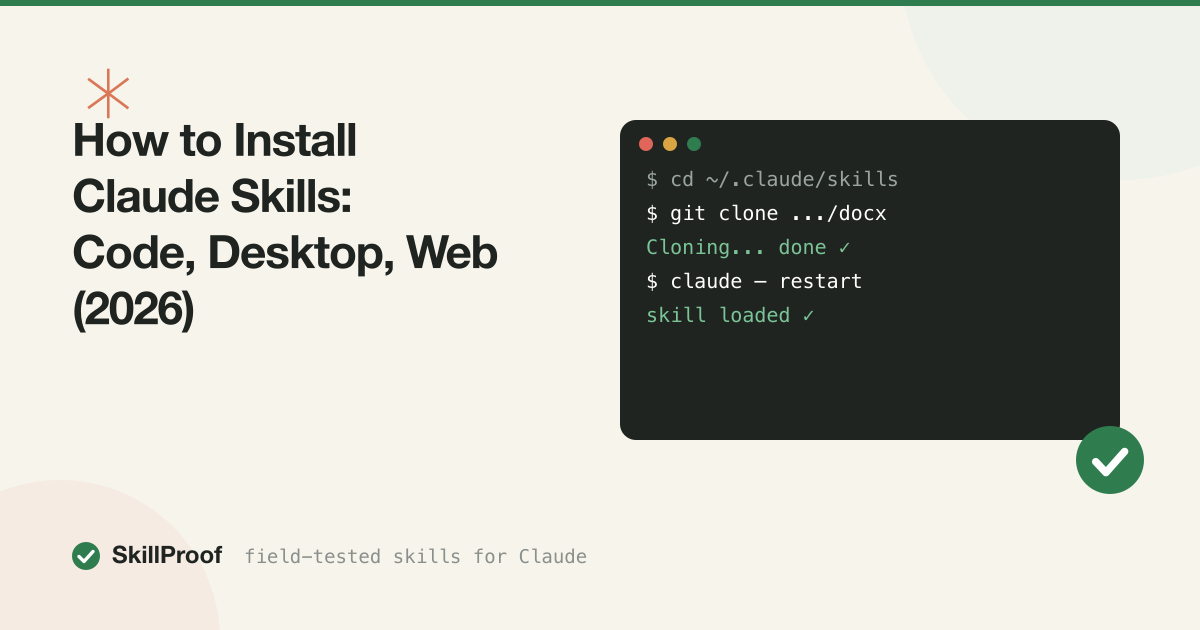
Claude skills installeren: Code, Desktop, Web (2026)
Een Claude skill installeren in Claude Code kost drie commando's:
git clone https://github.com/anthropics/skills
cp -r skills/document-skills/docx ~/.claude/skills/
# restart Claude Code — skills are scanned at startup
Dat is de hele installatie. De map komt in ~/.claude/skills/ terecht, Claude leest bij de volgende start de SKILL.md erin, en vanaf dan activeert de skill automatisch zodra er een passende taak voorbijkomt.
Als het altijd zo makkelijk was, zou dit artikel hier stoppen. Dat doet het niet, want de installatie is juist het betrouwbare deel. Wat misgaat is alles eromheen: verkeerd geneste mappen, vergeten herstarts, en vooral skills die perfect installeren en daarna nooit afgaan. Van de skills die we voor de SkillProof-catalogus hebben getest, had ruwweg 45% out of the box een of ander triggerprobleem. Wij installeren en draaien elke skill voordat we hem opnemen, dus deze gids is gebouwd op die testlogs, niet op het lezen van README's.
Weet je nog niet precies wat een skill überhaupt is (versus een MCP-server of een system prompt), lees dan eerst Wat zijn Claude skills en kom daarna terug. Deze gids gaat ervan uit dat je er één hebt uitgekozen en hem aan de praat wilt krijgen.
Wat je nodig hebt voor de installatie
Het lijstje is kort.
Voor Claude Code heb je Claude Code 2.x nodig en git op je PATH. Dat is alles. Skills zijn gewone mappen met markdown erin; er is geen package manager, geen build-stap, geen dependency resolution. De ene uitzondering zijn skills die externe tools aanroepen. Webapp Testing heeft lokaal Playwright nodig, en daarom scoorde hij in onze tests 4/5 op installatiegemak in plaats van 5/5. De pagina van de skill vertelt je over zulke vereisten; de skill zelf vaak pas als hij halverwege een taak vastloopt.
Voor Claude Desktop en claude.ai heb je een betaald abonnement nodig (Pro, Max, Team of Enterprise) en code execution ingeschakeld in de instellingen, want skills draaien daar in de code execution-sandbox. Je hebt de skill bovendien nodig als zipbestand in plaats van als map. Daarover hieronder meer.
Eén ding dat je niet nodig hebt: vertrouwen in de README. Auteurs beschrijven wat ze hoopten dat de skill doet. Open vóór je iets installeert uit een onbekende repo de SKILL.md en scan hem even. Dat is de hele skill. Zien de instructies er mager uit of is de description in de frontmatter één vage zin, dan heb je zojuist een voorproefje van je triggerproblemen gezien.
Skills installeren in Claude Code
Elke skill is een map met een SKILL.md-bestand erin, eventueel met referentiebestanden en scripts ernaast. Installeren betekent die map op een van twee plekken zetten.
Globaal vs. project: de skills-map van Claude Code
De globale map is ~/.claude/skills/. Skills hier zijn beschikbaar in elk project op je machine. Dit is de juiste plek voor algemene skills: documentgeneratie, debugdiscipline, schrijfhulpjes. Onze inschatting: 80% van wat je installeert hoort hier, omdat de meeste skills een vaardigheid vastleggen, geen projectconventie.
De projectmap is .claude/skills/ binnen een repository. Skills hier activeren alleen binnen dat project. Gebruik hem voor teamconventies, projectspecifieke configuratie of alles wat teamgenoten automatisch moeten krijgen, want projectskills reizen mee met de repo. Iemand clonet hem en heeft de skills. Geen onboarding-document nodig.
Bestaat dezelfde skillnaam op beide plekken, dan wint de projectkopie. Dat is een feature (een project kan je globale defaults overschrijven) en af en toe een bug waar je twintig minuten op stukloopt; die behandelen we bij troubleshooting.
Paden op macOS, Windows en Linux
macOS en Linux gebruiken hetzelfde pad: ~/.claude/skills/ voor globaal, <project>/.claude/skills/ voor projectscope. Op macOS wordt dat /Users/<you>/.claude/skills/; op Linux /home/<you>/.claude/skills/.
Op Windows is de globale map %USERPROFILE%\.claude\skills\, wat meestal neerkomt op C:\Users\<you>\.claude\skills\. In PowerShell wordt ~ op dezelfde manier opgelost, dus ~\.claude\skills\ werkt daar ook. Let op: de map begint op elk platform met een punt. Windows Verkenner verbergt hem standaard en de Finder op macOS ook (druk op Cmd+Shift+. om verborgen bestanden te tonen), en daarom raden we aan installaties vanuit de terminal te doen, ook als je normaal in een GUI leeft.
De uiteindelijke structuur moet er exact zo uitzien:
~/.claude/skills/
  docx/
    SKILL.md
  frontend-design/
    SKILL.md
Skillmap, met daarin direct de SKILL.md. Niet skills/docx/docx/SKILL.md. Die dubbele nesting is verreweg de meest voorkomende installatiefout die we zien, en Claude faalt er geluidloos op: geen foutmelding, de skill bestaat gewoon niet wat Claude betreft.
Een Claude skill installeren vanaf GitHub
De meeste skills staan op GitHub, meestal meerdere per repo. Het patroon: clone de repo ergens tijdelijk, kopieer de ene map die je wilt naar je skills-directory, en gooi de clone weg als je wilt.
Hier een echt voorbeeld met de officiële repo van Anthropic, waarmee we DOCX installeren, de Word-documentskill die in onze tests 9/10 scoorde op outputkwaliteit:
git clone https://github.com/anthropics/skills
cp -r skills/document-skills/docx ~/.claude/skills/
Herstart Claude Code. Klaar. Dezelfde repo bevat Frontend Design, de hoogst scorende skill in onze designcategorie (10/10 op output; het voor/na-verschil bij UI-werk is het grootste dat we ooit hebben gemeten):
cp -r skills/frontend-design ~/.claude/skills/
Merk op dat de paden verschillen: document-skills/docx zit één niveau dieper genest dan frontend-design. Repo's organiseren skills zoals de auteur die dag zin had. Check altijd waar de SKILL.md daadwerkelijk staat en kopieer de map die hem direct bevat. Elke listing in onze documentencategorie en elders in de catalogus toont het exacte kopieercommando alvast ingevuld, omdat we het zat waren die paden zelf uit te pluizen.
Geen git? Download de repo als zip vanaf GitHub (Code → Download ZIP), pak hem uit en verplaats de skillmap naar de juiste plek. Zelfde resultaat, meer geklik.
Plugin-marketplaces
Sommige auteurs distribueren via het pluginsysteem van Claude Code in plaats van losse mappen:
/plugin marketplace add obra/superpowers-marketplace
/plugin install superpowers
Dat is het echte installatiecommando voor de Superpowers-collectie, het thuis van Test-Driven Development, die in onze tests 9/10 scoorde op output en 5/5 op triggerbetrouwbaarheid. Plugins regelen updates voor je, wat mapkopieën niet doen, en in onze ervaring correleert plugindistributie met onderhoudsdiscipline: een auteur die een marketplace heeft opgezet, is meestal ook een auteur die fixes uitbrengt. Biedt een skill beide installatieroutes, kies dan de plugin.
GRATIS STARTERSPACK
Wil je een gegarandeerd werkende eerste installatie? We mailen je onze 3 best scorende skills met exacte kopieercommando's, plus de installatiechecklist die we voor elke test draaien. Gratis.
Download het gratis starterspackInstalleren in Claude Desktop en claude.ai
Claude Desktop en claude.ai lezen je bestandssysteem niet, dus de mapmethode werkt daar niet. In plaats daarvan upload je de skill als zip via de capabilities-instellingen.
De stappen, actueel per medio 2026:
- Zip de skillmap zo dat
SKILL.mdbovenin het archief staat (zip de map zelf, niet de bovenliggende map). - Open in Claude Desktop of claude.ai de Settings en daarna Capabilities.
- Schakel code execution in als dat nog niet aanstaat. Zonder verschijnen skills niet als optie.
- Kies onder Skills voor uploaden en selecteer je zip.
De skill is daarna beschikbaar in nieuwe gesprekken. Anthropics eigen gecureerde skills (vooral de documentenset) kun je in datzelfde instellingenscherm ook direct aanzetten zonder upload, en staat de skill die je wilt daartussen, gebruik dan de toggle. Die versie wordt voor je beheerd en bijgewerkt.
Twee eerlijke kanttekeningen uit onze tests. Ten eerste: skills die lokale tools aanroepen kunnen dat in de sandbox van claude.ai uiteraard niet; een skill die Playwright aanstuurt of je git-geschiedenis leest is een Claude Code-skill, punt. Ten tweede: upload-installaties zijn per account, niet per machine, wat handig is totdat je verschillende versies onderhoudt in Claude Code en claude.ai en verschillend gedrag krijgt van "dezelfde" skill. Werk je in beide, houd Claude Code dan als bron van waarheid en zip opnieuw bij elke update.
Zo controleer je of de skill echt triggert
Dit is de stap die bijna iedereen overslaat, en precies waar installaties werkelijk falen. Een skill kan perfect geplaatst en perfect geformatteerd zijn en toch nooit activeren, want activatie hangt ervan af of Claude jouw verzoek matcht met het description-veld in de frontmatter van de skill. Is die beschrijving vaag, dan is de skill meubilair.
We testen triggerbetrouwbaarheid expliciet, en het is de zwakste schakel in het ecosysteem: zo'n 45% van de skills die we door de tests haalden had triggerproblemen, van "vuurt alleen als je de skillnaam letterlijk noemt" tot "vuurt nooit". Daarom is triggerbetrouwbaarheid op elke SkillProof-listing een aparte 5-puntsscore in plaats van iets dat we in een algemeen cijfer wegmoffelen.
Verificatie kost twee minuten:
- Herstart Claude Code (of begin een nieuw gesprek op claude.ai).
- Vraag Claude direct: "Welke skills heb je beschikbaar?" Een correct geïnstalleerde skill staat in de lijst. Zo niet, dan heb je een padprobleem, geen triggerprobleem; terug naar de mappenstructuur.
- Geef een taak die de skill overduidelijk zou moeten triggeren, natuurlijk geformuleerd, zonder de skill te noemen. Voor DOCX: "Maak een Word-document dat dit project samenvat." Kijk of Claude meldt dat het de skill gebruikt.
- Formuleer daarna dezelfde taak zoals je hem op een dinsdagmiddag echt zou typen. Dit is de test die telt. Genoeg skills halen stap 3 en zakken voor stap 4.
Verschijnt de skill in stap 2 maar vuurt hij niet in stap 4, dan is de fix meestal het bewerken van de description in de frontmatter, zodat de woorden erin staan die jij daadwerkelijk gebruikt. Dat mag gewoon; het is jouw kopie. Onze gratis skill validator checkt een SKILL.md op de frontmatterfouten die zwak triggeren veroorzaken, en markeert een te korte of te generieke beschrijving voordat je er een hele sessie aan verspilt om daar op de harde manier achter te komen.
Voor skills met een triggerscore onder 5/5 in onze catalogus staat in de testnotities op de listing precies welke formulering ze liet afgaan. Dat is vaak sneller dan zelf de frontmatter repareren.
Skills bijwerken en verwijderen
Er is geen updatecommando voor map-geïnstalleerde skills. Bijwerken betekent de map vervangen:
cd skills && git pull
cp -r document-skills/docx ~/.claude/skills/
Heb je de clone na installatie verwijderd, clone dan opnieuw en kopieer opnieuw. Dit is echt een zwak punt van de mapaanpak; niets vertelt je dat er een update bestaat. Plugin-geïnstalleerde skills doen het beter, want het pluginsysteem beheert versies. Nóg een reden om de pluginroute te kiezen als die er is.
Een praktische noot als je de frontmatter van een skill hebt aangepast om het triggeren te fixen: een blinde kopie overschrijft je aanpassingen. Diff voordat je vervangt. Wij bewaren aangepaste skills in een klein eigen git-repo en mergen upstream-wijzigingen bewust. Dat klinkt als overkill, tot de eerste keer dat een update stilletjes een fix terugdraait.
Een skill verwijderen is het enige onderdeel van dit hele systeem zonder addertjes:
rm -rf ~/.claude/skills/docx
Claude herstarten, weg. Skills raken geen systeemstatus aan, registreren niets en laten geen configuratie achter. Op claude.ai verwijder je de skill via de capabilities-instellingen. Dat is alles.
Troubleshooting
Vier faalpatronen dekken vrijwel elke melding van "ik heb hem geïnstalleerd en er gebeurt niets" die we binnenkrijgen.
De skill vuurt nooit. Check eerst of hij in de lijst staat als je Claude vraagt welke skills het heeft. Staat hij erin maar blijft hij slapen, dan is de frontmatter-description te vaag om jouw verzoeken op te matchen: een auteursbug die jij bij installatie erft. Haal de SKILL.md door de skill validator en herschrijf daarna de beschrijving met concrete triggerzinnen: noem de bestandsformaten, de werkwoorden, de situaties. "Helpt met documenten" vuurt op niets. "Gebruik wanneer de gebruiker .docx Word-bestanden wil maken, bewerken of converteren" vuurt betrouwbaar. Ga je toch al frontmatter bewerken, dan legt onze gids over je eigen Claude skill schrijven uit wat een beschrijving laat vuren, en dezelfde regels gelden voor het repareren van andermans skill.
Naamconflicten. Twee skills met dezelfde mapnaam, één globaal en één op projectniveau, en de projectversie wint stilletjes. Of twee skills die hetzelfde domein afdekken (zeg, twee code-review-skills) en triggeren wordt een muntworp. Check zowel ~/.claude/skills/ als .claude/skills/ van het huidige project wanneer het gedrag inconsistent lijkt. Bij overlap in hetzelfde domein: houd er één; er is geen prioriteitssysteem om te configureren, en in onze tests maken overlappende skills elkaar slechter, zelfs als ze op zichzelf allebei goed zijn.
Er is een herstart nodig. Skills worden gescand bij het opstarten, niet live gevolgd. Elke installatie, update of verwijdering vereist een herstart van Claude Code voordat hij effect heeft. Logisch zodra je het weet, onzichtbaar tot dat moment. We schatten dat een derde van de "kapotte installatie"-meldingen die we krijgen gewoon dit is.
Permissies. Toont Claude de skill wel maar geeft het een fout bij gebruik, check dan of de bestanden leesbaar zijn (chmod -R u+r ~/.claude/skills/<name> op macOS/Linux) en of meegeleverde scripts uitvoerbaar zijn. Mappen gekopieerd uit zip-downloads of gesynct via Dropbox-achtige tools komen af en toe met verminkte permissies aan. Op Windows kunnen bestanden die van internet komen een blokkeervlag dragen; rechtsklik, Eigenschappen, Blokkering opheffen.
En een vijfde, half faalpatroon: skills met echte vereisten. Brand Guidelines installeert vlekkeloos maar doet niets nuttigs totdat je de config vult met jouw kleurenpalet en fonts, en daarom scoorde hij 3/5 op installatiegemak terwijl het een goede skill is. Zegt een listing op onze site "works with setup", dan is dít wat dat betekent. Lees de testnotities voordat je aanneemt dat de skill kapot is.
Tien skills tegelijk installeren
De copy-paste-methode schaalt lineair en pijnlijk: tien skills betekent tien clones of tien kopieën, tien triggerchecks en een reële kans dat er twee overlappen. Een officiële bulk-installer is er niet.
Ons antwoord is SkillProof-bundels: gecureerde sets geteste skills die met één commando installeren. Elke bundel levert een geverifieerde configuratie waarin elke skill individueel onze tests doorstond en de set als geheel is gecheckt op triggerconflicten, want "tien goede skills" en "tien skills die samenwerken" zijn verschillende claims. Stel je liever je eigen stack samen, dan is de gratis route een persoonlijk git-repo met je gekozen skillmappen en een one-liner cp -r my-skills/* ~/.claude/skills/. Je verliest de conflicttests, maar wint een reproduceerbare setup die je in dertig seconden op een tweede machine zet.
Hoe dan ook: weersta de verleiding om twintig skills op de bonnefooi te installeren. Alle skillbeschrijvingen worden gelezen wanneer Claude beslist wat te activeren, en een volle skills-map vol vage beschrijvingen maakt het triggeren voor alles slechter. Installeer wat je deze maand gebruikt. Voeg meer toe zodra een taak erom vraagt.
SKILLPROOF-PACK
Zodra je skills-map groeit, is contextbloat het volgende probleem. Het Optimizer Pack is de setup waarmee we die van onszelf slank houden: vier efficiency-skills, een uitgeklede CLAUDE.md-template en een MCP-auditchecklist, geïnstalleerd met één commando.
Koop het Optimizer Pack — $10FAQ
Waar worden Claude skills geïnstalleerd?
In Claude Code: ~/.claude/skills/ voor globale skills, <project>/.claude/skills/ voor projectgebonden skills. Op Windows: %USERPROFILE%\.claude\skills\. Op claude.ai en Claude Desktop upload je skills als zip onder Settings → Capabilities; ze worden bij je account opgeslagen, niet op schijf.
Moet ik Claude Code herstarten na het installeren van een skill? Ja, elke keer. Skills worden één keer gescand bij het opstarten. Installaties, updates en verwijderingen gaan pas in bij de volgende start, en dit is de meest voorkomende reden dat een verse installatie "niet werkt".
Kan ik skills installeren zonder git?
Ja. Download de repo als zip vanaf GitHub, pak hem uit en kopieer de skillmap naar ~/.claude/skills/. Git maakt alleen het bijwerken makkelijker; verplicht is het nergens voor.
Waarom activeert mijn geïnstalleerde skill nooit?
Als het pad klopt, is de description in de frontmatter van de SKILL.md te vaag om jouw verzoeken op te matchen. Ruwweg 45% van de skills die we testen heeft dit probleem. Bewerk de beschrijving met concrete triggerzinnen, of check onze skill validator en de SkillProof-testnotities van de skill voor bekende workarounds.
Zijn Claude skills veilig om te installeren?
Een skill is instructies plus optionele scripts die Claude kan uitvoeren, dus behandel hem als alle code die je draait: lees de SKILL.md vóór installatie, wees voorzichtig met onbeheerde repo's en geef de voorkeur aan skills die door iemand zijn getest. Elke skill in onze catalogus is door ons geïnstalleerd en gedraaid vóór opname, en het oordeel op de listing weerspiegelt wat er daadwerkelijk gebeurde.
★ 9.6/10 × 3
Het gratis starterspakket
De 3 skills met onze hoogste testscores plus de installatiechecklist — de setup die wij op een verse machine zouden zetten. Gratis, per e-mail.