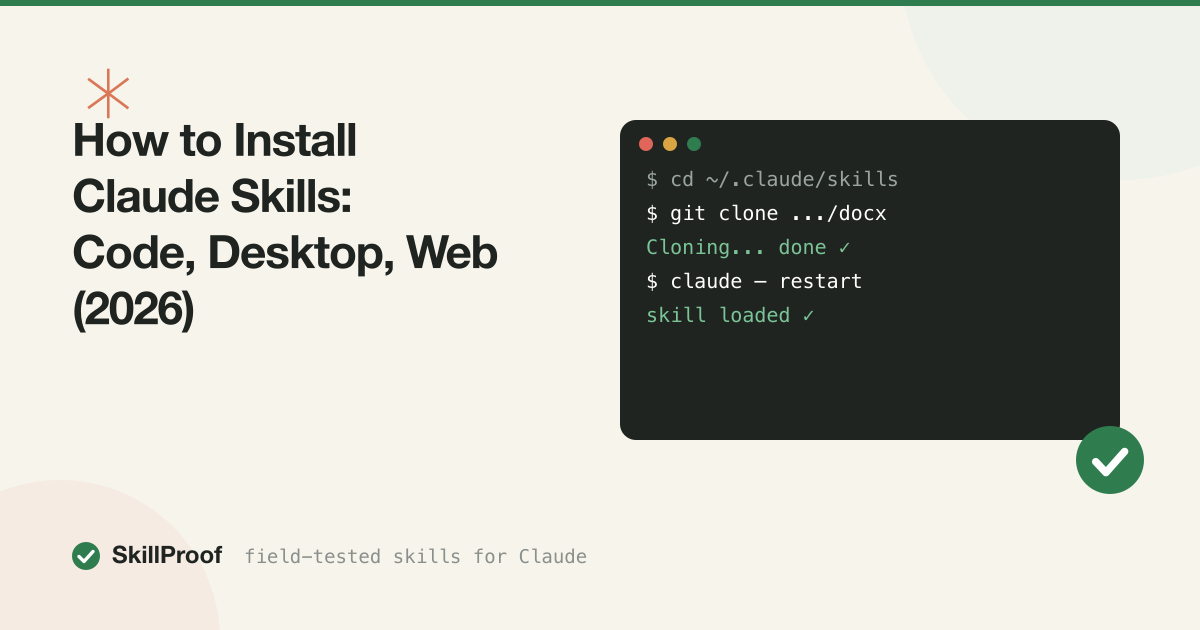
Come installare le skill di Claude: Code, Desktop, Web
Installare una skill di Claude in Claude Code richiede tre comandi:
git clone https://github.com/anthropics/skills
cp -r skills/document-skills/docx ~/.claude/skills/
# restart Claude Code — skills are scanned at startup
L'installazione è tutta qui. La cartella finisce in ~/.claude/skills/, Claude legge il SKILL.md al suo interno al prossimo avvio, e da quel momento la skill si attiva automaticamente quando arriva un task compatibile.
Se fosse sempre così semplice, l'articolo finirebbe qui. Non finisce, perché l'installazione è la parte affidabile. Quello che va storto è tutto il resto: cartelle annidate male, restart dimenticati e soprattutto skill che si installano perfettamente e poi non si attivano mai. Delle skill che abbiamo testato per il catalogo SkillProof, circa il 45% aveva qualche problema di trigger già out of the box. Noi installiamo ed eseguiamo ogni skill prima di pubblicarla, quindi questa guida nasce da quei log di test, non dalla lettura dei README.
Se non ti è ancora chiaro cosa sia una skill (rispetto a un server MCP o a un system prompt), leggi prima Cosa sono le skill di Claude e poi torna qui. Questa guida dà per scontato che tu ne abbia già scelta una e voglia farla funzionare.
Cosa ti serve prima di installare
La lista è corta.
Per Claude Code ti servono Claude Code 2.x installato e git nel PATH. Fine. Le skill sono semplici cartelle con dentro del markdown; niente package manager, niente build, niente risoluzione di dipendenze. L'unica eccezione sono le skill che chiamano tool esterni. Webapp Testing richiede Playwright installato in locale, ed è per questo che nei nostri test ha preso 4/5 sulla facilità di installazione invece di 5/5. La pagina della skill ti avvisa di requisiti del genere; la skill stessa spesso no, finché non fallisce a metà task.
Per Claude Desktop e claude.ai servono un piano a pagamento (Pro, Max, Team o Enterprise) e l'esecuzione di codice abilitata nelle impostazioni, perché lì le skill girano dentro la sandbox di code execution. Ti serve anche la skill come file zip invece che come cartella. Ne parliamo più sotto.
Una cosa che invece non ti serve: fidarti del README. Gli autori descrivono quello che speravano facesse la skill. Prima di installare qualcosa da un repo che non conosci, apri il suo SKILL.md e scorrilo. È l'intera skill. Se le istruzioni sembrano scarne o la description nel frontmatter è una frase vaga, hai appena avuto un'anteprima dei tuoi problemi di trigger.
Installare le skill in Claude Code
Ogni skill è una cartella che contiene un file SKILL.md, eventualmente con file di riferimento e script accanto. Installare significa mettere quella cartella in uno di due posti.
Globale vs progetto: la cartella delle skill di Claude Code
La cartella globale è ~/.claude/skills/. Le skill che stanno qui sono disponibili in ogni progetto sulla tua macchina. È la casa giusta per le skill generiche: generazione di documenti, disciplina di debugging, helper di scrittura. La nostra posizione: l'80% di quello che installi va qui, perché la maggior parte delle skill codifica una capacità, non una convenzione di progetto.
La cartella di progetto è .claude/skills/ dentro un repository. Le skill qui si attivano solo in quel progetto. Usala per le convenzioni del team, configurazioni specifiche del progetto o qualsiasi cosa tu voglia far arrivare automaticamente ai colleghi, perché le skill di progetto viaggiano col repo. Qualcuno lo clona, ha le skill. Nessun documento di onboarding richiesto.
Quando lo stesso nome di skill esiste in entrambe, vince la copia di progetto. È una feature (un progetto può fare override dei tuoi default globali) e ogni tanto un bug su cui perderai venti minuti, e lo copriamo nel troubleshooting.
Percorsi su macOS, Windows e Linux
macOS e Linux usano lo stesso percorso: ~/.claude/skills/ per il globale, <project>/.claude/skills/ per lo scope di progetto. Su macOS si espande in /Users/<you>/.claude/skills/; su Linux, /home/<you>/.claude/skills/.
Su Windows la cartella globale è %USERPROFILE%\.claude\skills\, che di solito significa C:\Users\<you>\.claude\skills\. In PowerShell ~ si risolve allo stesso modo, quindi ~\.claude\skills\ funziona anche lì. Nota che la cartella inizia con un punto su ogni piattaforma. Esplora file di Windows la nasconde di default e lo stesso fa il Finder di macOS (premi Cmd+Shift+. per mostrare i file nascosti), motivo per cui consigliamo di fare le installazioni da terminale anche se vivi nella GUI.
La struttura finale deve essere esattamente questa:
~/.claude/skills/
  docx/
    SKILL.md
  frontend-design/
    SKILL.md
Cartella della skill, poi SKILL.md direttamente al suo interno. Non skills/docx/docx/SKILL.md. Quel doppio annidamento è l'errore di installazione più comune in assoluto, e Claude ci fallisce in silenzio: nessun errore, semplicemente la skill non esiste per quanto lo riguarda.
Come installare una skill di Claude da GitHub
La maggior parte delle skill vive su GitHub, di solito diverse per repo. Lo schema è: cloni il repo in una posizione temporanea, copi la singola cartella che ti interessa nella tua directory delle skill, e cancelli il clone se vuoi.
Ecco un esempio reale col repo ufficiale di Anthropic, installando DOCX, la skill per i documenti Word che nei nostri test ha preso 9/10 sulla qualità dell'output:
git clone https://github.com/anthropics/skills
cp -r skills/document-skills/docx ~/.claude/skills/
Riavvia Claude Code. Fatto. Lo stesso repo contiene Frontend Design, la skill col punteggio più alto nella nostra categoria design (10/10 sull'output; la differenza prima/dopo sul lavoro di UI è la più grande che abbiamo mai misurato):
cp -r skills/frontend-design ~/.claude/skills/
Nota che i percorsi sono diversi: document-skills/docx è annidato un livello più in profondità rispetto a frontend-design. I repo organizzano le skill come girava all'autore quel giorno. Controlla sempre dove sta davvero il SKILL.md e copia la cartella che lo contiene direttamente. Ogni scheda nella nostra categoria documenti e nel resto del catalogo mostra il comando di copia esatto già precompilato, perché anche noi ci siamo stancati di ricostruire questi percorsi a mano.
Niente git? Scarica lo zip del repo da GitHub (Code → Download ZIP), estrailo e sposta la cartella della skill al suo posto. Stesso risultato, più clic.
Marketplace di plugin
Alcuni autori distribuiscono tramite il sistema di plugin di Claude Code invece che con semplici cartelle:
/plugin marketplace add obra/superpowers-marketplace
/plugin install superpowers
È il vero comando di installazione della collezione Superpowers, casa di Test-Driven Development, che nei nostri test ha preso 9/10 sull'output e 5/5 sull'affidabilità del trigger. I plugin gestiscono gli aggiornamenti per te, cosa che le copie di cartelle non fanno, e nella nostra esperienza la distribuzione via plugin è correlata alla disciplina di manutenzione: un autore che ha messo in piedi un marketplace tende a essere un autore che rilascia fix. Quando una skill offre entrambe le strade, scegli il plugin.
STARTER PACK GRATUITO
Se vuoi una prima installazione sicura, ti mandiamo via email le nostre 3 skill col punteggio più alto con i comandi di copia esatti, più la checklist di installazione che eseguiamo prima di ogni test. Gratis.
Scarica lo starter pack gratuitoInstallare su Claude Desktop e claude.ai
Claude Desktop e claude.ai non leggono il tuo filesystem, quindi il metodo della cartella non si applica. Al suo posto carichi la skill come zip dalle impostazioni delle capabilities.
I passaggi, aggiornati a metà 2026:
- Zippa la cartella della skill in modo che
SKILL.mdstia al livello superiore dentro l'archivio (zippa la cartella stessa, non la sua cartella padre). - In Claude Desktop o claude.ai apri Settings, poi Capabilities.
- Abilita l'esecuzione di codice se non è già attiva. Senza, le skill non compaiono nemmeno come opzione.
- Sotto Skills, scegli l'upload e seleziona il tuo zip.
La skill è quindi disponibile nelle nuove conversazioni. Le skill curate da Anthropic (per lo più il set documenti) si possono anche attivare direttamente in quella stessa area delle impostazioni senza alcun upload, e se la skill che vuoi è lì, usa il toggle: è versionata e mantenuta al posto tuo.
Due avvertenze oneste dai nostri test. Primo: le skill che invocano tool locali ovviamente non possono farlo nella sandbox di claude.ai; una skill che pilota Playwright o legge la tua history git è una skill da Claude Code, punto. Secondo: le installazioni via upload sono per account, non per macchina, il che è comodo finché non ti ritrovi a mantenere versioni diverse in Claude Code e claude.ai con comportamenti diversi dalla "stessa" skill. Se lavori in entrambi, tieni Claude Code come fonte di verità e rifai lo zip quando aggiorni.
Come verificare che la skill si attivi davvero
È il passaggio che quasi tutti saltano, ed è dove le installazioni falliscono sul serio. Una skill può essere posizionata perfettamente, formattata perfettamente, e non attivarsi mai, perché l'attivazione dipende dal fatto che Claude faccia match tra la tua richiesta e il campo description nel frontmatter della skill. Se quella description è vaga, la skill è un soprammobile.
Testiamo esplicitamente l'affidabilità dei trigger, ed è l'anello debole dell'ecosistema: circa il 45% delle skill che abbiamo messo sotto test aveva problemi di trigger, da "si attiva solo se citi il nome della skill" a "non si attiva mai". È per questo che l'affidabilità del trigger è un punteggio separato su 5 in ogni scheda SkillProof, invece di finire dentro un voto generico.
La verifica richiede due minuti:
- Riavvia Claude Code (o apri una conversazione nuova su claude.ai).
- Chiedi direttamente a Claude: "Che skill hai a disposizione?" Una skill installata correttamente compare nella lista. Se non compare, hai un problema di percorso, non di trigger; torna alla struttura delle cartelle.
- Dagli un task che dovrebbe ovviamente attivare la skill, formulato in modo naturale, senza nominarla. Per DOCX: "Crea un documento Word che riassuma questo progetto." Osserva se Claude annuncia che sta usando la skill.
- Poi formula lo stesso task come lo scriveresti davvero un martedì pomeriggio qualunque. Questo è il test che conta. Un sacco di skill passano il punto 3 e falliscono il punto 4.
Se la skill compare al punto 2 ma non parte al punto 4, il fix di solito è modificare la description nel frontmatter per includere le parole che usi davvero. Puoi farlo: è la tua copia. Il nostro validator gratuito per le skill controlla un SKILL.md alla ricerca degli errori di frontmatter che causano trigger deboli, e segnala una description troppo corta o troppo generica prima che tu sprechi una sessione per scoprirlo nel modo peggiore.
Per le skill con un punteggio trigger sotto 5/5 nel nostro catalogo, le note di test nella scheda dicono esattamente quale formulazione le ha fatte partire. Spesso è più veloce che sistemare il frontmatter da solo.
Aggiornare e rimuovere le skill
Non esiste un comando di update per le skill installate come cartelle. Aggiornare significa sostituire la cartella:
cd skills && git pull
cp -r document-skills/docx ~/.claude/skills/
Se hai cancellato il clone dopo l'installazione, cloni di nuovo e copi di nuovo. È davvero un punto debole dell'approccio a cartelle; niente ti avvisa che esiste un aggiornamento. Le skill installate via plugin se la cavano meglio, dato che il sistema di plugin gestisce le versioni. Un motivo in più per preferire la strada del plugin quando c'è.
Una nota pratica se hai personalizzato il frontmatter di una skill per sistemarne il trigger: una copia alla cieca sovrascriverà le tue modifiche. Fai un diff prima di sostituire. Noi teniamo le skill personalizzate in un piccolo repo git nostro e integriamo i cambiamenti upstream in modo deliberato: sembra eccessivo fino alla prima volta che un aggiornamento ti annulla in silenzio un fix.
Rimuovere una skill è l'unica parte di tutto questo sistema senza sorprese:
rm -rf ~/.claude/skills/docx
Riavvii Claude, sparita. Le skill non toccano lo stato del sistema, non registrano nulla, non lasciano config in giro. Su claude.ai, rimuovi la skill dalle impostazioni delle capabilities. Tutto qui.
Troubleshooting
Quattro modalità di fallimento coprono quasi ogni segnalazione "l'ho installata e non succede niente" che abbiamo ricevuto.
La skill non si attiva mai. Prima controlla che sia in lista quando chiedi a Claude che skill ha. Se è in lista ma dormiente, la description del frontmatter è troppo vaga perché Claude possa farci match con le tue richieste: un bug di authoring che erediti al momento dell'installazione. Passa il SKILL.md nel validator, poi riscrivi la description con frasi di trigger concrete: nomina i formati di file, i verbi, le situazioni. "Helps with documents" non si attiva su niente. "Use when the user wants to create, edit or convert .docx Word files" si attiva in modo affidabile. Se comunque devi mettere mano al frontmatter, la nostra guida su come scrivere una skill di Claude spiega cosa rende efficace una description, e le stesse regole valgono per riparare quella di qualcun altro.
Collisioni di nomi. Due skill con lo stesso nome di cartella, una globale e una di progetto, e quella di progetto vince in silenzio. Oppure due skill che coprono lo stesso dominio (due skill di code review, per dire) e il trigger diventa un lancio di moneta. Controlla sia ~/.claude/skills/ sia la .claude/skills/ del progetto corrente quando il comportamento sembra incoerente. Per la sovrapposizione di dominio, tienine una: non c'è un sistema di priorità da configurare, e nei nostri test le skill sovrapposte si degradano a vicenda anche quando sono entrambe valide singolarmente.
Serve un restart. Le skill vengono scansionate all'avvio, non monitorate in tempo reale. Ogni installazione, aggiornamento o rimozione richiede di riavviare Claude Code per avere effetto. Ovvio una volta che lo sai, invisibile finché non lo sai. Stimiamo che un terzo delle segnalazioni di "installazione rotta" che riceviamo sia solo questo.
Permessi. Se Claude elenca la skill ma dà errore quando la usa, controlla che i file siano leggibili (chmod -R u+r ~/.claude/skills/<name> su macOS/Linux) e che eventuali script inclusi siano eseguibili. Le cartelle copiate da zip scaricati o sincronizzate con tool tipo Dropbox ogni tanto arrivano con permessi maciullati. Su Windows i file scaricati da internet possono avere il flag di blocco: tasto destro, Proprietà, Annulla blocco.
E una quinta, mezza modalità di fallimento: le skill con prerequisiti veri. Brand Guidelines si installa senza intoppi ma non fa nulla di utile finché non ne modifichi la config con la tua palette e i tuoi font, motivo per cui ha preso 3/5 sulla facilità di installazione pur essendo una buona skill. Quando una scheda sul nostro sito dice "works with setup", intende questo. Leggi le note di test prima di dare per scontato che la skill sia rotta.
Installare 10 skill in una volta
Il metodo copia-incolla scala in modo lineare e doloroso: dieci skill significano dieci cloni o dieci copie, dieci verifiche di trigger e una probabilità concreta che due si sovrappongano. Non esiste un installer bulk ufficiale.
La nostra risposta sono i bundle SkillProof: set curati di skill testate che si installano con un solo comando. Ogni bundle include una config verificata dove ogni skill ha superato i nostri test singolarmente e il set è stato controllato per conflitti di trigger come gruppo, perché "dieci skill buone" e "dieci skill che funzionano insieme" sono affermazioni diverse. Se preferisci assemblare il tuo stack, la via gratuita è un repo git personale con le cartelle delle tue skill e un cp -r my-skills/* ~/.claude/skills/ da una riga. Perdi il test dei conflitti, ma guadagni un setup riproducibile da mettere su una seconda macchina in trenta secondi.
In ogni caso, resisti alla tentazione di installare venti skill "per sicurezza". Le description delle skill vengono lette tutte quando Claude decide cosa attivare, e una cartella skills affollata piena di description vaghe peggiora i trigger per tutto. Installa quello che userai questo mese. Aggiungi il resto quando un task lo richiede.
PACK SKILLPROOF
Quando la tua cartella skills cresce, il problema successivo è il context bloat. L'Optimizer Pack è il setup che usiamo per tenere la nostra snella: quattro skill di efficienza, un template CLAUDE.md asciugato e una checklist di audit MCP, installati con un comando.
Prendi l'Optimizer Pack — $10FAQ
Dove vengono installate le skill di Claude?
In Claude Code: ~/.claude/skills/ per le skill globali, <project>/.claude/skills/ per quelle di progetto. Su Windows, %USERPROFILE%\.claude\skills\. Su claude.ai e Claude Desktop le skill si caricano come zip da Settings → Capabilities e restano associate al tuo account, non al disco.
Devo riavviare Claude Code dopo aver installato una skill? Sì, ogni volta. Le skill vengono scansionate una sola volta all'avvio. Installazioni, aggiornamenti e rimozioni hanno effetto al lancio successivo, ed è il motivo più comune per cui un'installazione fresca "non funziona".
Posso installare le skill senza git?
Sì. Scarica il repo come zip da GitHub, estrailo e copia la cartella della skill in ~/.claude/skills/. Git rende solo più facile aggiornare; non è richiesto per nulla.
Perché la mia skill installata non si attiva mai?
Posto che il percorso sia giusto, la description nel frontmatter del suo SKILL.md è troppo vaga perché Claude possa farci match con le tue richieste. Circa il 45% delle skill che testiamo ha questo problema. Modifica la description con frasi di trigger concrete, oppure guarda il nostro validator e le note di test SkillProof della skill per i workaround noti.
Le skill di Claude sono sicure da installare?
Una skill è un insieme di istruzioni più eventuali script che Claude può eseguire, quindi trattala come qualsiasi codice che esegui: leggi il SKILL.md prima di installare, diffida dei repo non mantenuti e preferisci skill testate da qualcuno. Ogni skill nel nostro catalogo è stata installata ed eseguita da noi prima della pubblicazione, e il verdetto sulla scheda riflette quello che è successo davvero.
★ 9.6/10 × 3
Lo starter pack gratuito
I 3 skill con i nostri punteggi di test più alti, più la checklist di installazione: il setup che metteremmo su una macchina appena formattata. Gratis, via email.