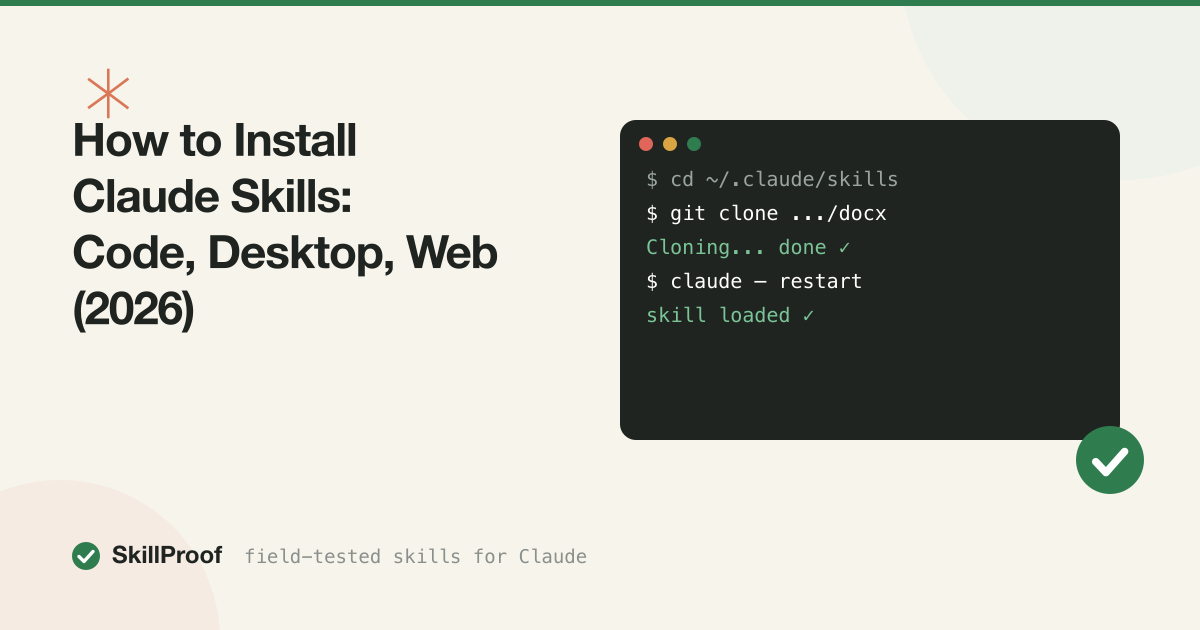
Installer un skill Claude : Code, Desktop, Web (2026)
Installer un skill Claude dans Claude Code tient en trois commandes :
git clone https://github.com/anthropics/skills
cp -r skills/document-skills/docx ~/.claude/skills/
# restart Claude Code — skills are scanned at startup
C'est toute l'installation. Le dossier atterrit dans ~/.claude/skills/, Claude lit le SKILL.md qu'il contient au prochain lancement, et le skill s'active ensuite automatiquement dès qu'une tâche correspondante se présente.
Si c'était toujours aussi simple, cet article s'arrêterait là. Ce n'est pas le cas, parce que l'installation est la partie fiable. Ce qui échoue, c'est tout ce qui l'entoure : imbrication de dossiers incorrecte, redémarrages oubliés, et surtout des skills qui s'installent parfaitement puis ne se déclenchent jamais. Parmi les skills que nous avons testés pour le catalogue SkillProof, environ 45 % présentaient un problème de déclenchement dès la sortie de boîte. Nous installons et exécutons chaque skill avant de le référencer : ce guide est donc construit à partir de ces journaux de test, pas de la lecture de README.
Si vous ne savez pas encore ce qu'est un skill au juste (par rapport à un serveur MCP ou un prompt système), lisez d'abord Que sont les skills Claude puis revenez. Ce guide part du principe que vous en avez choisi un et que vous voulez le faire fonctionner.
Ce qu'il vous faut avant d'installer
La liste est courte.
Pour Claude Code, il vous faut Claude Code 2.x installé et git dans votre PATH. C'est tout. Les skills sont de simples dossiers contenant du markdown ; pas de gestionnaire de paquets, pas d'étape de build, pas de résolution de dépendances. La seule exception : les skills qui appellent des outils externes. Webapp Testing a besoin de Playwright installé en local, ce qui lui a valu 4/5 en facilité d'installation dans nos tests au lieu de 5/5. La page du skill vous signalera ce genre de prérequis ; le skill lui-même, souvent, ne le fera qu'en échouant en pleine tâche.
Pour Claude Desktop et claude.ai, il vous faut un abonnement payant (Pro, Max, Team ou Enterprise) et l'exécution de code activée dans les paramètres, car les skills y tournent dans la sandbox d'exécution de code. Il vous faut aussi le skill sous forme de fichier zip plutôt que de dossier. Nous y revenons plus bas.
Une chose dont vous n'avez pas besoin : faire confiance au README. Les auteurs décrivent ce qu'ils espéraient que le skill fasse. Avant d'installer quoi que ce soit depuis un dépôt inconnu, ouvrez son SKILL.md et parcourez-le. C'est le skill tout entier. Si les instructions semblent maigres ou si la description du frontmatter tient en une phrase vague, vous venez d'avoir un aperçu de vos futurs problèmes de déclenchement.
Installer des skills dans Claude Code
Chaque skill est un dossier contenant un fichier SKILL.md, éventuellement accompagné de fichiers de référence et de scripts. Installer, c'est placer ce dossier à l'un de deux endroits.
Global ou projet : le dossier des skills Claude Code
Le dossier global est ~/.claude/skills/. Les skills qui s'y trouvent sont disponibles dans tous les projets de votre machine. C'est le bon emplacement pour les skills généralistes : génération de documents, discipline de débogage, aide à la rédaction. Notre avis : 80 % de ce que vous installez a sa place ici, car la plupart des skills encodent une capacité, pas une convention de projet.
Le dossier projet est .claude/skills/ à l'intérieur d'un dépôt. Les skills qui s'y trouvent ne s'activent que dans ce projet. Utilisez-le pour les conventions d'équipe, la configuration propre au projet, ou tout ce que vos collègues doivent recevoir automatiquement, car les skills de projet voyagent avec le dépôt. Quelqu'un le clone, il a les skills. Aucun document d'onboarding requis.
Quand le même nom de skill existe aux deux endroits, la copie projet l'emporte. C'est une fonctionnalité (un projet peut surcharger vos réglages globaux) et parfois un bug qui vous coûtera vingt minutes, que nous couvrons dans la partie dépannage.
Chemins sous macOS, Windows et Linux
macOS et Linux utilisent le même chemin : ~/.claude/skills/ en global, <project>/.claude/skills/ à l'échelle du projet. Sous macOS, cela correspond à /Users/<you>/.claude/skills/ ; sous Linux, /home/<you>/.claude/skills/.
Sous Windows, le dossier global est %USERPROFILE%\.claude\skills\, soit généralement C:\Users\<you>\.claude\skills\. Dans PowerShell, ~ se résout de la même façon, donc ~\.claude\skills\ fonctionne aussi. Notez que le dossier commence par un point sur toutes les plateformes. L'Explorateur Windows le masque par défaut, tout comme le Finder de macOS (Cmd+Maj+. pour afficher les fichiers cachés), c'est pourquoi nous recommandons de faire les installations depuis le terminal, même si vous vivez dans une interface graphique.
La structure finale doit être exactement celle-ci :
~/.claude/skills/
  docx/
    SKILL.md
  frontend-design/
    SKILL.md
Le dossier du skill, puis SKILL.md directement à l'intérieur. Pas skills/docx/docx/SKILL.md. Cette double imbrication est l'erreur d'installation la plus fréquente que nous voyons, et Claude échoue en silence : aucune erreur, le skill n'existe simplement pas aux yeux de Claude.
Installer un skill Claude depuis GitHub
La plupart des skills vivent sur GitHub, souvent à plusieurs par dépôt. Le schéma : cloner le dépôt dans un emplacement temporaire, copier le seul dossier qui vous intéresse dans votre répertoire de skills, supprimer le clone si vous le souhaitez.
Voici un exemple réel avec le dépôt officiel d'Anthropic, pour installer DOCX, le skill de documents Word qui a obtenu 9/10 en qualité de sortie dans nos tests :
git clone https://github.com/anthropics/skills
cp -r skills/document-skills/docx ~/.claude/skills/
Redémarrez Claude Code. Terminé. Le même dépôt héberge Frontend Design, le skill le mieux noté de notre catégorie design (10/10 en sortie ; l'écart avant/après sur le travail d'UI est le plus grand que nous ayons mesuré) :
cp -r skills/frontend-design ~/.claude/skills/
Remarquez que les chemins diffèrent : document-skills/docx est imbriqué un niveau plus profond que frontend-design. Les dépôts organisent leurs skills comme l'auteur en avait envie ce jour-là. Vérifiez toujours où se trouve réellement le SKILL.md et copiez le dossier qui le contient directement. Chaque fiche de notre catégorie documents et du reste du catalogue affiche la commande de copie exacte pré-remplie, parce que nous en avons eu assez de reconstituer ces chemins à la main nous-mêmes.
Pas de git ? Téléchargez le zip du dépôt depuis GitHub (Code → Download ZIP), extrayez-le et déplacez le dossier du skill au bon endroit. Même résultat, plus de clics.
Marketplaces de plugins
Certains auteurs distribuent leurs skills via le système de plugins de Claude Code plutôt qu'en dossiers bruts :
/plugin marketplace add obra/superpowers-marketplace
/plugin install superpowers
C'est la véritable commande d'installation de la collection Superpowers, qui abrite Test-Driven Development, noté 9/10 en sortie dans nos tests et 5/5 en fiabilité de déclenchement. Les plugins gèrent les mises à jour pour vous, contrairement aux copies de dossiers, et d'expérience la distribution par plugin est corrélée à une vraie discipline de maintenance : un auteur qui a monté une marketplace est en général un auteur qui livre des correctifs. Quand un skill propose les deux modes d'installation, prenez le plugin.
PACK DE DÉMARRAGE GRATUIT
Pour une première installation sans mauvaise surprise, nous vous envoyons par e-mail nos 3 skills les mieux notés avec les commandes de copie exactes, plus la checklist d'installation que nous déroulons avant chaque test. Gratuit.
Recevoir le pack de démarrage gratuitInstaller dans Claude Desktop et claude.ai
Claude Desktop et claude.ai ne lisent pas votre système de fichiers, la méthode du dossier ne s'applique donc pas. À la place, vous téléversez le skill sous forme de zip via les paramètres de capacités.
Les étapes, à jour à la mi-2026 :
- Zippez le dossier du skill de sorte que
SKILL.mdse trouve au premier niveau de l'archive (zippez le dossier lui-même, pas son parent). - Dans Claude Desktop ou claude.ai, ouvrez Paramètres, puis Capacités.
- Activez l'exécution de code si ce n'est pas déjà fait. Sans elle, les skills n'apparaissent pas comme option.
- Sous Skills, choisissez le téléversement et sélectionnez votre zip.
Le skill est alors disponible dans les nouvelles conversations. Les skills sélectionnés par Anthropic (essentiellement la série documents) peuvent aussi être activés directement au même endroit, sans aucun téléversement ; si le skill que vous voulez y figure, utilisez l'interrupteur. Il est versionné et maintenu pour vous.
Deux mises en garde honnêtes issues de nos tests. Premièrement, les skills qui invoquent des outils locaux ne peuvent évidemment pas le faire dans la sandbox de claude.ai ; un skill qui pilote Playwright ou lit votre historique git est un skill Claude Code, point final. Deuxièmement, les installations par téléversement sont liées au compte, pas à la machine, ce qui est pratique jusqu'au jour où vous maintenez des versions différentes dans Claude Code et claude.ai et obtenez des comportements différents du « même » skill. Si vous travaillez dans les deux, gardez Claude Code comme source de vérité et re-zippez à chaque mise à jour.
Comment vérifier que le skill se déclenche vraiment
C'est l'étape que presque tout le monde saute, et c'est là que les installations échouent réellement. Un skill peut être parfaitement placé, parfaitement formaté, et ne jamais s'activer, car l'activation dépend de la correspondance entre votre demande et le champ description du frontmatter du skill. Si cette description est vague, le skill est un meuble.
Nous testons explicitement la fiabilité de déclenchement, et c'est le maillon faible de l'écosystème : environ 45 % des skills passés par nos tests avaient des problèmes de déclenchement, de « ne se déclenche que si vous citez le nom du skill » à « ne se déclenche jamais ». C'est pourquoi la fiabilité de déclenchement fait l'objet d'un score distinct sur 5 sur chaque fiche SkillProof, plutôt que d'être fondue dans une note générale.
La vérification prend deux minutes :
- Redémarrez Claude Code (ou ouvrez une nouvelle conversation sur claude.ai).
- Demandez directement à Claude : « Quels skills as-tu à disposition ? » Un skill correctement installé apparaît dans la liste. Sinon, vous avez un problème de chemin, pas de déclenchement ; retournez à la structure de dossiers.
- Donnez-lui une tâche qui devrait déclencher le skill de façon évidente, formulée naturellement, sans nommer le skill. Pour DOCX : « Crée un document Word résumant ce projet. » Observez si Claude annonce qu'il utilise le skill.
- Puis formulez la même tâche comme vous la taperiez réellement un mardi après-midi. C'est le test qui compte. Bien des skills passent l'étape 3 et échouent à l'étape 4.
Si le skill apparaît à l'étape 2 mais ne se déclenche pas à l'étape 4, le correctif consiste généralement à modifier la description de son frontmatter pour y inclure les mots que vous employez réellement. Vous en avez le droit ; c'est votre copie. Notre validateur de skill gratuit vérifie un SKILL.md à la recherche des erreurs de frontmatter qui affaiblissent le déclenchement, et il signalera une description trop courte ou trop générique avant que vous ne perdiez une session à le découvrir à vos dépens.
Pour les skills dont le score de déclenchement est inférieur à 5/5 dans notre catalogue, les notes de test de la fiche indiquent exactement quelle formulation les a fait se déclencher. C'est souvent plus rapide que de corriger le frontmatter vous-même.
Mettre à jour et supprimer des skills
Il n'existe pas de commande de mise à jour pour les skills installés par dossier. Mettre à jour, c'est remplacer le dossier :
cd skills && git pull
cp -r document-skills/docx ~/.claude/skills/
Si vous avez supprimé le clone après l'installation, clonez de nouveau et copiez de nouveau. C'est une vraie faiblesse de l'approche par dossier ; rien ne vous signale qu'une mise à jour existe. Les skills installés par plugin s'en sortent mieux, puisque le système de plugins gère les versions. Une raison de plus de préférer la voie du plugin quand elle est proposée.
Une note pratique si vous avez personnalisé le frontmatter d'un skill pour corriger son déclenchement : une copie aveugle écrasera vos modifications. Faites un diff avant de remplacer. Nous conservons nos skills personnalisés dans un petit dépôt git à nous et fusionnons les changements amont délibérément, ce qui semble excessif jusqu'à la première fois qu'une mise à jour annule silencieusement un correctif.
Supprimer un skill est la seule partie de tout ce système sans le moindre piège :
rm -rf ~/.claude/skills/docx
Redémarrez Claude, disparu. Les skills ne touchent pas à l'état du système, n'enregistrent rien, ne laissent aucune configuration derrière eux. Sur claude.ai, retirez le skill depuis les paramètres de capacités. C'est tout.
Dépannage
Quatre modes de défaillance couvrent la quasi-totalité des signalements « je l'ai installé et rien ne s'est passé » que nous avons reçus.
Le skill ne se déclenche jamais. Vérifiez d'abord qu'il apparaît quand vous demandez à Claude quels skills il possède. S'il est listé mais dormant, la description du frontmatter est trop vague pour que Claude puisse y faire correspondre vos demandes, un bug d'écriture dont vous héritez à l'installation. Passez le SKILL.md dans le validateur de skill, puis réécrivez la description avec des formulations de déclenchement concrètes : nommez les formats de fichiers, les verbes, les situations. « Helps with documents » ne déclenche rien. « Use when the user wants to create, edit or convert .docx Word files » déclenche de façon fiable. Si vous devez de toute façon retoucher du frontmatter, notre guide pour écrire votre propre skill Claude explique ce qui fait qu'une description se déclenche, et les mêmes règles s'appliquent pour réparer celle de quelqu'un d'autre.
Les collisions de noms. Deux skills avec le même nom de dossier, l'un global et l'autre au niveau projet, et celui du projet gagne en silence. Ou deux skills couvrant le même domaine (deux skills de revue de code, par exemple) et le déclenchement devient un tirage au sort. Vérifiez à la fois ~/.claude/skills/ et le .claude/skills/ du projet courant quand le comportement semble incohérent. Pour un chevauchement de domaine, n'en gardez qu'un ; il n'y a pas de système de priorité à configurer, et dans nos tests, des skills qui se chevauchent se dégradent mutuellement même quand chacun est bon individuellement.
Il faut un redémarrage. Les skills sont scannés au démarrage, pas surveillés en continu. Chaque installation, mise à jour ou suppression exige de redémarrer Claude Code pour prendre effet. Évident une fois qu'on le sait, invisible tant qu'on l'ignore. Nous estimons qu'un tiers des signalements d'« installation cassée » que nous recevons se résument à cela.
Les permissions. Si Claude liste le skill mais renvoie une erreur en l'utilisant, vérifiez que les fichiers sont lisibles (chmod -R u+r ~/.claude/skills/<name> sous macOS/Linux) et que les scripts embarqués sont exécutables. Les dossiers copiés depuis des zips téléchargés ou synchronisés par des outils type Dropbox arrivent parfois avec des permissions abîmées. Sous Windows, les fichiers téléchargés d'internet peuvent porter un indicateur de blocage ; clic droit, Propriétés, Débloquer.
Et un cinquième, à moitié un mode de défaillance : les skills avec de vrais prérequis. Brand Guidelines s'installe proprement mais ne sert à rien tant que vous n'avez pas édité sa configuration avec votre palette et vos polices, ce qui lui a valu 3/5 en facilité d'installation alors que c'est un bon skill. Quand une fiche de notre site indique « fonctionne après configuration », c'est de cela qu'il s'agit. Lisez les notes de test avant de conclure que le skill est cassé.
Installer 10 skills d'un coup
La méthode copier-coller passe à l'échelle de façon linéaire et douloureuse : dix skills, c'est dix clones ou dix copies, dix vérifications de déclenchement, et une vraie probabilité que deux d'entre eux se chevauchent. Il n'existe pas d'installateur en masse officiel.
Notre réponse : les bundles SkillProof, des ensembles sélectionnés de skills testés qui s'installent en une seule commande. Chaque bundle livre une configuration vérifiée où chaque skill a passé nos tests individuellement et où l'ensemble a été contrôlé en tant que groupe pour les conflits de déclenchement, car « dix bons skills » et « dix skills qui fonctionnent ensemble » sont deux affirmations différentes. Si vous préférez assembler votre propre pile, la voie gratuite est un dépôt git personnel contenant vos dossiers de skills choisis et un cp -r my-skills/* ~/.claude/skills/ d'une seule ligne. Vous perdez le test de conflits, mais vous gagnez une installation reproductible, déployable sur une seconde machine en trente secondes.
Dans tous les cas, résistez à l'envie d'installer vingt skills par anticipation. Toutes les descriptions de skills sont lues quand Claude décide quoi activer, et un dossier de skills surchargé de descriptions vagues dégrade le déclenchement de tout le reste. Installez ce que vous utiliserez ce mois-ci. Ajoutez le reste quand une tâche l'exigera.
PACK SKILLPROOF
Quand votre dossier de skills grossit, le problème suivant est l'inflation du contexte. L'Optimizer Pack est la configuration que nous utilisons pour garder le nôtre léger : quatre skills d'efficacité, un modèle de CLAUDE.md allégé et une checklist d'audit MCP, installés en une commande.
Obtenir l'Optimizer Pack — 10 $FAQ
Où les skills Claude s'installent-ils ?
Dans Claude Code : ~/.claude/skills/ pour les skills globaux, <project>/.claude/skills/ pour ceux liés à un projet. Sous Windows, %USERPROFILE%\.claude\skills\. Sur claude.ai et Claude Desktop, les skills se téléversent en zip via Paramètres → Capacités et sont stockés avec votre compte, pas sur le disque.
Faut-il redémarrer Claude Code après avoir installé un skill ? Oui, à chaque fois. Les skills sont scannés une seule fois au démarrage. Installations, mises à jour et suppressions prennent effet au lancement suivant, et c'est la raison la plus courante pour laquelle une installation fraîche « ne fonctionne pas ».
Peut-on installer des skills sans git ?
Oui. Téléchargez le dépôt en zip depuis GitHub, extrayez-le et copiez le dossier du skill dans ~/.claude/skills/. Git ne fait que faciliter les mises à jour ; il n'est requis pour rien.
Pourquoi mon skill installé ne s'active-t-il jamais ?
Si le chemin est correct, la description du frontmatter de son SKILL.md est trop vague pour que Claude y fasse correspondre vos demandes. Environ 45 % des skills que nous testons ont ce problème. Modifiez la description pour y inclure des formulations de déclenchement concrètes, ou consultez notre validateur de skill et les notes de test SkillProof du skill pour les contournements connus.
Les skills Claude sont-ils sûrs à installer ?
Un skill, ce sont des instructions plus d'éventuels scripts que Claude peut exécuter : traitez-le donc comme n'importe quel code que vous lancez. Lisez le SKILL.md avant d'installer, méfiez-vous des dépôts non maintenus et privilégiez les skills testés par quelqu'un. Chaque skill de notre catalogue a été installé et exécuté par nos soins avant d'être référencé, et le verdict de la fiche reflète ce qui s'est réellement passé.
★ 9.6/10 × 3
Le pack de démarrage gratuit
Les 3 skills avec nos meilleurs scores de test, plus la checklist d'installation — le setup qu'on mettrait sur une machine neuve. Gratuit, par e-mail.