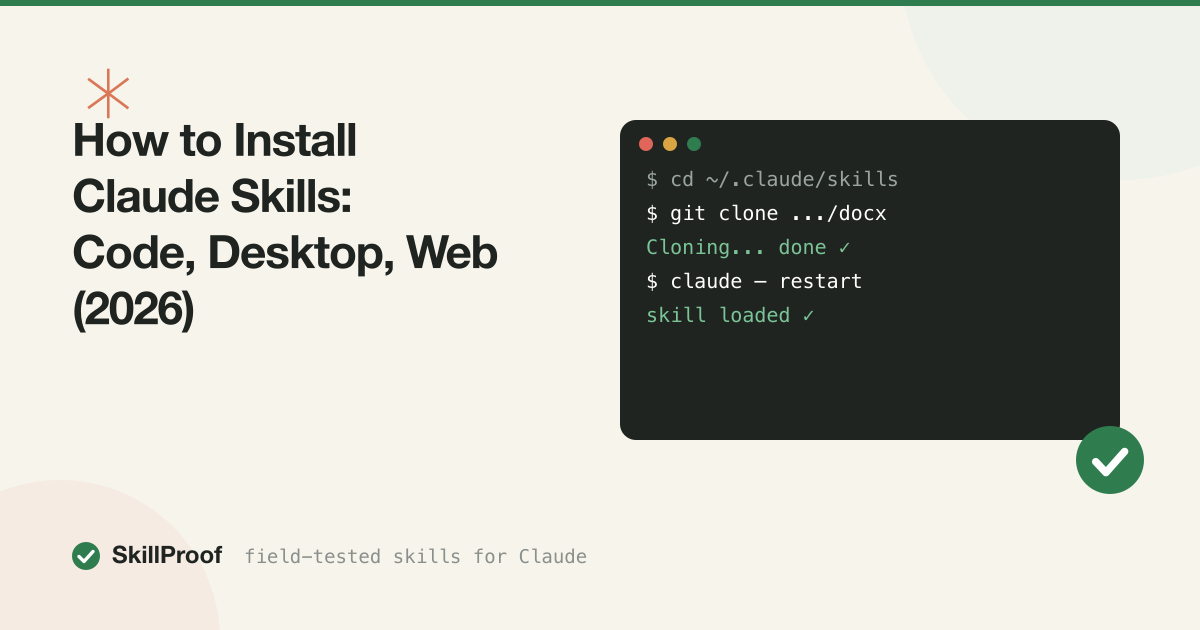
Claude Skills installieren: Code, Desktop, Web (2026)
Einen Claude Skill in Claude Code zu installieren, dauert drei Befehle:
git clone https://github.com/anthropics/skills
cp -r skills/document-skills/docx ~/.claude/skills/
# restart Claude Code — skills are scanned at startup
Das war die ganze Installation. Der Ordner landet in ~/.claude/skills/, Claude liest beim nächsten Start die SKILL.md darin, und ab dann aktiviert sich der Skill automatisch, sobald eine passende Aufgabe kommt.
Wäre es immer so einfach, wäre dieser Artikel hier zu Ende. Ist er nicht — denn die Installation selbst ist der zuverlässige Teil. Was schiefgeht, ist alles drumherum: falsch verschachtelte Ordner, vergessene Neustarts und vor allem Skills, die sich sauber installieren und dann nie auslösen. Von den Skills, die wir für den SkillProof-Katalog getestet haben, hatten rund 45 % ab Werk irgendein Trigger-Problem. Wir installieren und testen jeden Skill, bevor er gelistet wird — dieser Guide basiert also auf unseren Testprotokollen, nicht auf gelesenen READMEs.
Wenn du noch nicht sicher bist, was ein Skill überhaupt ist (im Unterschied zu einem MCP-Server oder einem System-Prompt), lies zuerst Was sind Claude Skills und komm dann zurück. Dieser Guide geht davon aus, dass du einen Skill ausgesucht hast und ihn zum Laufen bringen willst.
Was du vor der Installation brauchst
Die Liste ist kurz.
Für Claude Code brauchst du Claude Code 2.x und git im PATH. Das war's. Skills sind schlichte Ordner mit Markdown darin; es gibt keinen Paketmanager, keinen Build-Schritt, keine Dependency-Auflösung. Die eine Ausnahme sind Skills, die externe Tools aufrufen. Webapp Testing braucht ein lokal installiertes Playwright — deshalb bekam er in unseren Tests bei der Installationsfreundlichkeit 4/5 statt 5/5. Die Skill-Seite weist dich auf solche Voraussetzungen hin; der Skill selbst tut es oft erst, wenn er mitten in der Aufgabe scheitert.
Für Claude Desktop und claude.ai brauchst du einen Bezahlplan (Pro, Max, Team oder Enterprise) und aktivierte Code-Ausführung in den Einstellungen, denn Skills laufen dort in der Code-Execution-Sandbox. Außerdem brauchst du den Skill als Zip-Datei statt als Ordner. Dazu unten mehr.
Eine Sache brauchst du nicht: Vertrauen ins README. Autoren beschreiben, was der Skill ihrer Hoffnung nach tut. Bevor du irgendetwas aus einem unbekannten Repo installierst, öffne die SKILL.md und überfliege sie. Sie ist der komplette Skill. Wenn die Anweisungen dünn wirken oder die Frontmatter-Description ein einziger vager Satz ist, hast du deine Trigger-Probleme gerade in der Vorschau gesehen.
Skills in Claude Code installieren
Jeder Skill ist ein Ordner mit einer SKILL.md-Datei, optional mit Referenzdateien und Skripten daneben. Installieren heißt: diesen Ordner an einen von zwei Orten legen.
Global oder Projekt: der Claude-Code-Skills-Ordner
Der globale Ordner ist ~/.claude/skills/. Skills hier stehen in jedem Projekt auf deinem Rechner zur Verfügung. Das ist das richtige Zuhause für Allzweck-Skills: Dokumentenerzeugung, Debugging-Disziplin, Schreibhelfer. Unsere Einschätzung: 80 % dessen, was du installierst, gehört hierhin, denn die meisten Skills kodieren eine Fähigkeit, keine Projektkonvention.
Der Projektordner ist .claude/skills/ innerhalb eines Repositories. Skills hier aktivieren sich nur in diesem Projekt. Nutze ihn für Team-Konventionen, projektspezifische Konfiguration oder alles, was Teamkollegen automatisch bekommen sollen — Projekt-Skills reisen mit dem Repo. Wer es klont, hat die Skills. Kein Onboarding-Dokument nötig.
Existiert derselbe Skill-Name an beiden Orten, gewinnt die Projektkopie. Das ist ein Feature (ein Projekt kann deine globalen Defaults überschreiben) und gelegentlich ein Bug, der dich zwanzig Minuten kostet — dazu mehr im Troubleshooting.
Pfade auf macOS, Windows und Linux
macOS und Linux nutzen denselben Pfad: ~/.claude/skills/ global, <project>/.claude/skills/ im Projekt. Auf macOS wird daraus /Users/<you>/.claude/skills/, auf Linux /home/<you>/.claude/skills/.
Unter Windows liegt der globale Ordner in %USERPROFILE%\.claude\skills\, also üblicherweise C:\Users\<you>\.claude\skills\. In PowerShell löst sich ~ genauso auf, ~\.claude\skills\ funktioniert also ebenfalls. Beachte: Der Ordner beginnt auf jeder Plattform mit einem Punkt. Der Windows Explorer blendet ihn standardmäßig aus, der macOS Finder auch (Cmd+Shift+. zeigt versteckte Dateien) — deshalb empfehlen wir, Installationen im Terminal zu machen, selbst wenn du sonst in der GUI lebst.
Die finale Struktur muss exakt so aussehen:
~/.claude/skills/
  docx/
    SKILL.md
  frontend-design/
    SKILL.md
Skill-Ordner, direkt darin die SKILL.md. Nicht skills/docx/docx/SKILL.md. Diese doppelte Verschachtelung ist der mit Abstand häufigste Installationsfehler, den wir sehen — und Claude scheitert daran lautlos: keine Fehlermeldung, der Skill existiert für Claude schlicht nicht.
Einen Claude Skill von GitHub installieren
Die meisten Skills liegen auf GitHub, meist mehrere pro Repo. Das Muster: Repo irgendwo temporär klonen, den einen gewünschten Ordner in dein Skills-Verzeichnis kopieren, den Klon bei Bedarf löschen.
Hier ein echtes Beispiel mit Anthropics offiziellem Repo — installiert wird DOCX, der Word-Dokument-Skill, der in unseren Tests 9/10 bei der Output-Qualität erreichte:
git clone https://github.com/anthropics/skills
cp -r skills/document-skills/docx ~/.claude/skills/
Claude Code neu starten. Fertig. Im selben Repo liegt Frontend Design, der bestbewertete Skill unserer Design-Kategorie (10/10 beim Output; der Vorher-nachher-Unterschied bei UI-Arbeit ist der größte, den wir je gemessen haben):
cp -r skills/frontend-design ~/.claude/skills/
Fällt dir auf, dass die Pfade unterschiedlich sind? document-skills/docx liegt eine Ebene tiefer als frontend-design. Repos organisieren Skills so, wie dem Autor an dem Tag zumute war. Prüfe immer, wo die SKILL.md tatsächlich liegt, und kopiere den Ordner, der sie direkt enthält. Jeder Eintrag in unserer Dokumente-Kategorie und im restlichen Katalog zeigt den exakten Copy-Befehl fertig ausgefüllt — weil wir es leid waren, diese Pfade selbst von Hand herauszusuchen.
Kein Git? Lade das Repo als Zip von GitHub herunter (Code → Download ZIP), entpacke es und verschiebe den Skill-Ordner an seinen Platz. Gleiches Ergebnis, mehr Klickerei.
Plugin-Marketplaces
Manche Autoren verteilen ihre Skills über das Plugin-System von Claude Code statt als nackte Ordner:
/plugin marketplace add obra/superpowers-marketplace
/plugin install superpowers
Das ist der echte Installationsbefehl für die Superpowers-Sammlung, Heimat von Test-Driven Development, der in unseren Tests 9/10 beim Output und 5/5 bei der Trigger-Zuverlässigkeit erreichte. Plugins kümmern sich um Updates, Ordnerkopien nicht — und nach unserer Erfahrung korreliert Plugin-Distribution mit Wartungsdisziplin: Wer sich die Mühe eines Marketplace macht, liefert in der Regel auch Fixes. Bietet ein Skill beide Installationswege an, nimm das Plugin.
KOSTENLOSES STARTER-PAKET
Wenn du eine garantiert funktionierende Erstinstallation willst: Wir schicken dir unsere 3 bestbewerteten Skills mit exakten Copy-Befehlen — plus die Installations-Checkliste, die wir vor jedem Test durchgehen. Kostenlos.
Kostenloses Starter-Paket holenInstallation in Claude Desktop und claude.ai
Claude Desktop und claude.ai lesen dein Dateisystem nicht, die Ordner-Methode greift also nicht. Stattdessen lädst du den Skill als Zip über die Capabilities-Einstellungen hoch.
Die Schritte, Stand Mitte 2026:
- Zippe den Skill-Ordner so, dass die
SKILL.mdim Archiv auf oberster Ebene liegt (den Ordner selbst zippen, nicht sein Elternverzeichnis). - Öffne in Claude Desktop oder claude.ai die Einstellungen, dann Capabilities.
- Aktiviere die Code-Ausführung, falls sie nicht schon an ist. Ohne sie tauchen Skills gar nicht erst als Option auf.
- Wähle unter Skills den Upload und lade dein Zip hoch.
Der Skill steht dann in neuen Unterhaltungen zur Verfügung. Anthropics kuratierte Skills (vor allem das Dokumenten-Set) lassen sich im selben Einstellungsbereich auch direkt per Schalter aktivieren, ganz ohne Upload — wenn der gewünschte Skill dort auftaucht, nimm den Schalter. Der wird versioniert und für dich gepflegt.
Zwei ehrliche Einschränkungen aus unseren Tests. Erstens: Skills, die lokale Tools aufrufen, können das in der claude.ai-Sandbox naturgemäß nicht; ein Skill, der Playwright steuert oder deine Git-Historie liest, ist ein Claude-Code-Skill, Punkt. Zweitens: Upload-Installationen gelten pro Account, nicht pro Rechner — praktisch, bis du in Claude Code und claude.ai unterschiedliche Versionen pflegst und von „demselben" Skill unterschiedliches Verhalten bekommst. Wenn du in beiden Welten arbeitest, mach Claude Code zur Single Source of Truth und zippe bei Updates neu.
So prüfst du, ob der Skill wirklich triggert
Diesen Schritt überspringen fast alle — und genau hier scheitern Installationen tatsächlich. Ein Skill kann perfekt platziert und perfekt formatiert sein und trotzdem kein einziges Mal aktiv werden, denn die Aktivierung hängt davon ab, ob Claude deine Anfrage mit dem description-Feld im Frontmatter des Skills matchen kann. Ist diese Description vage, ist der Skill Deko.
Wir testen Trigger-Zuverlässigkeit explizit, und sie ist das schwächste Glied des Ökosystems: Rund 45 % der von uns getesteten Skills hatten Trigger-Probleme — von „feuert nur, wenn du den Skill-Namen wörtlich nennst" bis „feuert nie". Deshalb ist Trigger-Zuverlässigkeit auf jedem SkillProof-Eintrag eine eigene 5-Punkte-Wertung und geht nicht in einer Gesamtnote unter.
Die Prüfung dauert zwei Minuten:
- Starte Claude Code neu (oder beginne auf claude.ai eine frische Unterhaltung).
- Frag Claude direkt: „Welche Skills stehen dir zur Verfügung?" Ein korrekt installierter Skill taucht in der Liste auf. Tut er das nicht, hast du ein Pfad-Problem, kein Trigger-Problem — zurück zur Ordnerstruktur.
- Gib eine Aufgabe, die den Skill offensichtlich auslösen sollte, natürlich formuliert und ohne den Skill zu nennen. Für DOCX: „Erstell mir ein Word-Dokument mit einer Zusammenfassung dieses Projekts." Beobachte, ob Claude ankündigt, den Skill zu verwenden.
- Formuliere dieselbe Aufgabe dann so, wie du sie an einem Dienstagnachmittag wirklich tippen würdest. Das ist der Test, der zählt. Viele Skills bestehen Schritt 3 und scheitern an Schritt 4.
Taucht der Skill in Schritt 2 auf, feuert aber in Schritt 4 nicht, ist der Fix meistens, die description im Frontmatter um die Wörter zu ergänzen, die du tatsächlich benutzt. Das darfst du — es ist deine Kopie. Unser kostenloser Skill-Validator prüft eine SKILL.md auf die Frontmatter-Fehler, die schwaches Triggern verursachen, und meldet eine zu kurze oder zu generische Description, bevor du es auf die harte Tour in einer verlorenen Session herausfindest.
Bei Skills mit einem Trigger-Score unter 5/5 in unserem Katalog steht in den Testnotizen des Eintrags exakt, welche Formulierung sie zum Feuern gebracht hat. Das ist oft schneller, als das Frontmatter selbst zu reparieren.
Skills aktualisieren und entfernen
Für ordnerbasiert installierte Skills gibt es keinen Update-Befehl. Aktualisieren heißt: Ordner ersetzen.
cd skills && git pull
cp -r document-skills/docx ~/.claude/skills/
Hast du den Klon nach der Installation gelöscht, klonst du neu und kopierst neu. Das ist eine echte Schwäche des Ordner-Ansatzes: Nichts sagt dir, dass es ein Update gibt. Plugin-installierte Skills schneiden hier besser ab, weil das Plugin-System Versionen verwaltet. Ein Grund mehr, den Plugin-Weg zu nehmen, wenn er angeboten wird.
Ein praktischer Hinweis, falls du das Frontmatter eines Skills angepasst hast, um sein Triggern zu reparieren: Ein blindes Kopieren überschreibt deine Änderungen. Diffe, bevor du ersetzt. Wir halten angepasste Skills in einem eigenen kleinen Git-Repo und mergen Upstream-Änderungen bewusst — klingt nach Overkill, bis zum ersten Mal ein Update still und leise einen Fix zurückdreht.
Das Entfernen eines Skills ist der einzige Teil dieses ganzen Systems ohne jede Stolperfalle:
rm -rf ~/.claude/skills/docx
Claude neu starten, weg. Skills fassen keinen Systemzustand an, registrieren nichts, hinterlassen keine Konfiguration. Auf claude.ai entfernst du den Skill in den Capabilities-Einstellungen. Das war's.
Troubleshooting
Vier Fehlerbilder decken fast jeden „Ich hab's installiert und nichts passiert"-Bericht ab, den wir je bekommen haben.
Der Skill feuert nie. Prüfe zuerst, ob er gelistet wird, wenn du Claude nach seinen Skills fragst. Wird er gelistet, bleibt aber stumm, ist die Frontmatter-Description zu vage, als dass Claude deine Anfragen dagegen matchen könnte — ein Authoring-Bug, den du bei der Installation erbst. Jag die SKILL.md durch den Skill-Validator und schreib die Description dann mit konkreten Trigger-Phrasen neu: Nenn die Dateiformate, die Verben, die Situationen. „Helps with documents" feuert auf nichts. „Use when the user wants to create, edit or convert .docx Word files" feuert zuverlässig. Wenn du ohnehin Frontmatter anfasst: Unser Guide zum eigenen Claude Skill schreiben erklärt, was eine Description zum Feuern bringt — und dieselben Regeln gelten, wenn du die eines anderen reparierst.
Namenskollisionen. Zwei Skills mit demselben Ordnernamen, einer global, einer im Projekt — und der Projekt-Skill gewinnt stillschweigend. Oder zwei Skills fürs selbe Themenfeld (etwa zwei Code-Review-Skills), und das Triggern wird zum Münzwurf. Wenn das Verhalten inkonsistent wirkt, prüfe sowohl ~/.claude/skills/ als auch .claude/skills/ im aktuellen Projekt. Bei Themenüberschneidungen: Behalte einen. Es gibt kein Prioritätensystem zum Konfigurieren, und in unseren Tests verschlechtern sich überlappende Skills gegenseitig, selbst wenn beide für sich genommen gut sind.
Der Neustart fehlt. Skills werden beim Start gescannt, nicht überwacht. Jede Installation, jedes Update, jedes Entfernen braucht einen Neustart von Claude Code, bevor es wirkt. Offensichtlich, sobald man es weiß — unsichtbar, bis man es weiß. Wir schätzen: Ein Drittel der „kaputte Installation"-Meldungen, die uns erreichen, sind genau das.
Berechtigungen. Listet Claude den Skill, wirft aber Fehler beim Verwenden, prüfe, ob die Dateien lesbar sind (chmod -R u+r ~/.claude/skills/<name> auf macOS/Linux) und ob mitgelieferte Skripte ausführbar sind. Ordner aus Zip-Downloads oder aus Dropbox-artigen Sync-Tools kommen gelegentlich mit verbogenen Berechtigungen an. Unter Windows können aus dem Internet geladene Dateien ein Blockiert-Flag tragen; Rechtsklick, Eigenschaften, Zulassen.
Und ein fünftes, halbes Fehlerbild: Skills mit echten Voraussetzungen. Brand Guidelines installiert sich sauber, tut aber nichts Nützliches, bis du seine Konfiguration mit deiner Farbpalette und deinen Fonts befüllt hast — deshalb bekam er trotz seiner Qualität nur 3/5 bei der Installationsfreundlichkeit. Wenn auf unserer Seite „funktioniert mit Setup" steht, ist genau das gemeint. Lies die Testnotizen, bevor du den Skill für kaputt erklärst.
10 Skills auf einmal installieren
Die Copy-paste-Methode skaliert linear und schmerzhaft: Zehn Skills bedeuten zehn Klone oder zehn Kopien, zehn Trigger-Checks und eine reelle Chance, dass zwei davon sich überlappen. Einen offiziellen Bulk-Installer gibt es nicht.
Unsere Antwort sind SkillProof-Bundles: kuratierte Sets getesteter Skills, die sich mit einem einzigen Befehl installieren. Jedes Bundle liefert eine verifizierte Konfiguration, in der jeder Skill einzeln unsere Tests bestanden hat und das Set als Gruppe auf Trigger-Konflikte geprüft wurde — denn „zehn gute Skills" und „zehn Skills, die zusammen funktionieren" sind zwei verschiedene Aussagen. Willst du deinen Stack lieber selbst zusammenstellen, ist der kostenlose Weg ein persönliches Git-Repo mit deinen ausgewählten Skill-Ordnern und einem Einzeiler cp -r my-skills/* ~/.claude/skills/. Du verlierst die Konflikt-Tests, gewinnst aber ein reproduzierbares Setup, das in dreißig Sekunden auf einem zweiten Rechner läuft.
So oder so: Widersteh der Versuchung, auf Verdacht zwanzig Skills zu installieren. Claude liest alle Skill-Descriptions, wenn es entscheidet, was aktiviert wird — und ein überfüllter Skills-Ordner voller vager Descriptions verschlechtert das Triggern für alles. Installiere, was du diesen Monat benutzt. Ergänze, wenn eine Aufgabe es verlangt.
SKILLPROOF-PAKET
Sobald dein Skills-Ordner wächst, heißt das nächste Problem Context-Bloat. Das Optimizer Pack ist das Setup, mit dem wir unseren schlank halten: vier Effizienz-Skills, ein entschlacktes CLAUDE.md-Template und eine MCP-Audit-Checkliste — installiert mit einem Befehl.
Optimizer Pack holen — 10 $FAQ
Wo werden Claude Skills installiert?
In Claude Code: ~/.claude/skills/ für globale Skills, <project>/.claude/skills/ für projektgebundene. Unter Windows: %USERPROFILE%\.claude\skills\. Auf claude.ai und in Claude Desktop lädst du Skills als Zip unter Settings → Capabilities hoch; sie hängen an deinem Account, nicht an deiner Festplatte.
Muss ich Claude Code nach der Installation eines Skills neu starten? Ja, jedes Mal. Skills werden einmalig beim Start gescannt. Installationen, Updates und Entfernungen wirken erst ab dem nächsten Start — das ist der häufigste Grund, warum eine frische Installation „nicht funktioniert".
Kann ich Skills ohne Git installieren?
Ja. Lade das Repo als Zip von GitHub herunter, entpacke es und kopiere den Skill-Ordner nach ~/.claude/skills/. Git macht nur das Aktualisieren leichter; Pflicht ist es für nichts.
Warum aktiviert sich mein installierter Skill nie?
Wenn der Pfad stimmt, ist die description im Frontmatter der SKILL.md zu vage, als dass Claude deine Anfragen matchen könnte. Rund 45 % der von uns getesteten Skills haben dieses Problem. Ergänze die Description um konkrete Trigger-Phrasen oder wirf einen Blick in unseren Skill-Validator und die SkillProof-Testnotizen des Skills für bekannte Workarounds.
Sind Claude Skills sicher zu installieren?
Ein Skill ist Anweisungen plus optionale Skripte, die Claude ausführen kann — behandle ihn also wie jeden Code, den du laufen lässt: Lies die SKILL.md vor der Installation, sei skeptisch bei ungepflegten Repos und bevorzuge Skills, die jemand getestet hat. Jeder Skill in unserem Katalog wurde vor der Listung von uns installiert und ausgeführt, und das Urteil auf dem Eintrag spiegelt, was dabei wirklich passiert ist.
★ 9.6/10 × 3
Das kostenlose Starterpaket
Die 3 Skills mit unseren besten Testergebnissen plus die Install-Checkliste — das Setup, das wir auf einen frischen Rechner packen würden. Kostenlos, per E-Mail.