Jak nainstalovat Claude skills: Code, Desktop, Web (2026)
Instalace Claude skilu v Claude Code zabere tři příkazy:
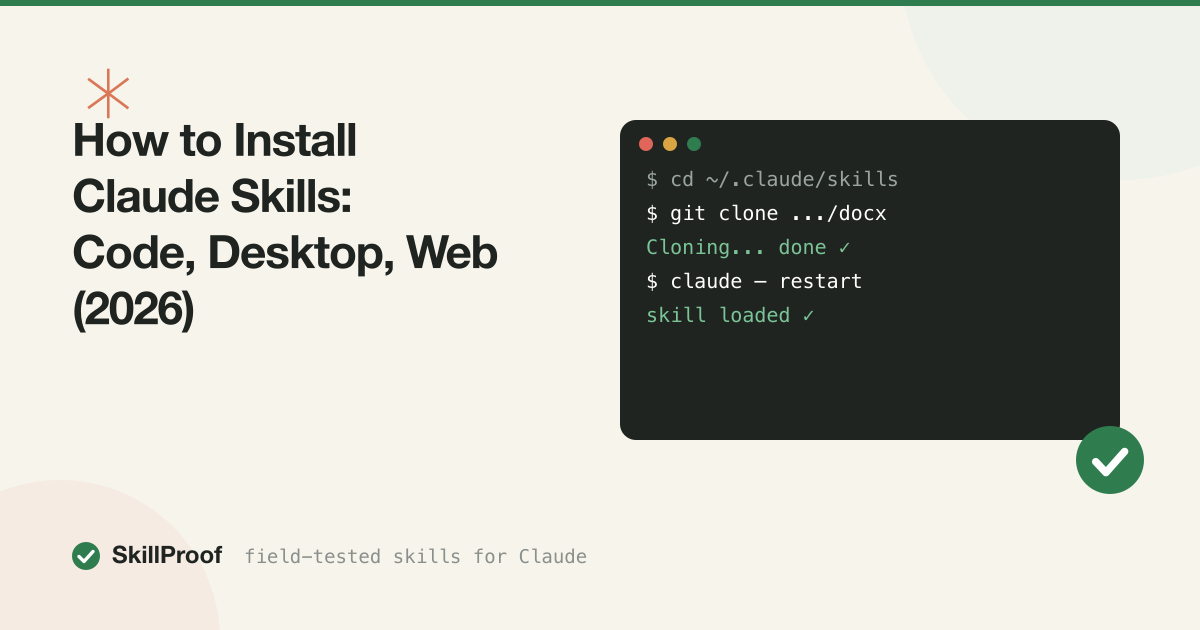
git clone https://github.com/anthropics/skills
cp -r skills/document-skills/docx ~/.claude/skills/
# restart Claude Code — skills are scanned at startup
To je celá instalace. Složka skončí v ~/.claude/skills/, Claude si při dalším spuštění přečte SKILL.md uvnitř a od té chvíle se skill aktivuje automaticky, kdykoli přijde odpovídající úkol.
Kdyby to bylo vždycky takhle jednoduché, článek by tady skončil. Nekončí, protože instalace je ta spolehlivá část. Selhává všechno kolem ní: špatně zanořené adresáře, zapomenuté restarty a především skilly, které se nainstalují bez chybičky a pak se nikdy nespustí. Ze skilů, které jsme testovali pro katalog SkillProof, mělo zhruba 45 % nějaký problém se spouštěním hned po instalaci. Každý skill před zařazením do katalogu instalujeme a spouštíme, takže tento návod vychází z našich testovacích záznamů, ne z čtení README.
Pokud si ještě nejste jistí, co skill vlastně je (oproti MCP serveru nebo systémovému promptu), přečtěte si nejdřív Co jsou Claude skills a vraťte se. Tento návod předpokládá, že už máte skill vybraný a chcete ho zprovoznit.
Co potřebujete před instalací
Seznam je krátký.
Pro Claude Code potřebujete nainstalované Claude Code 2.x a git v PATH. To je vše. Skilly jsou obyčejné složky s markdownem uvnitř; žádný package manager, žádný build, žádné řešení závislostí. Jedinou výjimkou jsou skilly, které volají externí nástroje. Webapp Testing potřebuje lokálně nainstalovaný Playwright, a právě proto v našich testech dostal za snadnost instalace 4/5 místo 5/5. O podobných požadavcích se dozvíte na stránce skilu; samotný skill vám to často neřekne, dokud neselže uprostřed úkolu.
Pro Claude Desktop a claude.ai potřebujete placený plán (Pro, Max, Team nebo Enterprise) a v nastavení zapnuté spouštění kódu, protože skilly tam běží uvnitř sandboxu pro spouštění kódu. Skill také potřebujete jako zip soubor, ne jako složku. Více níže.
Jedna věc, kterou nepotřebujete: důvěru v README. Autoři popisují, co by skill podle jejich představ měl dělat. Než cokoli nainstalujete z neznámého repozitáře, otevřete jeho SKILL.md a proletměte ho. Je to celý skill. Pokud instrukce působí chudě nebo je description ve frontmatteru jedna vágní věta, právě jste si udělali náhled na své budoucí problémy se spouštěním.
Instalace skilů v Claude Code
Každý skill je složka obsahující soubor SKILL.md, volitelně s referenčními soubory a skripty vedle něj. Instalace znamená umístit tuto složku na jedno ze dvou míst.
Globální vs. projektová: složka pro skilly v Claude Code
Globální složka je ~/.claude/skills/. Skilly odsud jsou dostupné v každém projektu na vašem počítači. To je správný domov pro univerzální skilly: generování dokumentů, disciplína při debugování, pomocníci na psaní. Náš názor: 80 % toho, co instalujete, patří sem, protože většina skilů zachycuje schopnost, ne konvenci konkrétního projektu.
Projektová složka je .claude/skills/ uvnitř repozitáře. Skilly odsud se aktivují jen v daném projektu. Používejte ji pro týmové konvence, konfiguraci specifickou pro projekt nebo cokoli, co mají kolegové dostat automaticky, protože projektové skilly cestují s repozitářem. Někdo si ho naklonuje a skilly má. Žádný onboardingový dokument není potřeba.
Když stejný název skilu existuje na obou místech, vyhrává projektová kopie. Je to feature (projekt může přepsat vaše globální výchozí nastavení) a občas i bug, nad kterým strávíte dvacet minut — věnujeme se mu v části o řešení problémů.
Cesty na macOS, Windows a Linuxu
macOS a Linux používají stejnou cestu: ~/.claude/skills/ pro globální, <project>/.claude/skills/ pro projektový rozsah. Na macOS se to rozvine na /Users/<you>/.claude/skills/, na Linuxu na /home/<you>/.claude/skills/.
Na Windows je globální složka %USERPROFILE%\.claude\skills\, což obvykle znamená C:\Users\<you>\.claude\skills\. V PowerShellu se ~ rozvine stejně, takže ~\.claude\skills\ funguje i tam. Všimněte si, že složka na každé platformě začíná tečkou. Průzkumník Windows ji ve výchozím stavu skrývá a Finder na macOS také (skryté soubory zobrazíte přes Cmd+Shift+.), a proto doporučujeme instalovat z terminálu, i když jinak žijete v GUI.
Výsledná struktura musí vypadat přesně takto:
~/.claude/skills/
  docx/
    SKILL.md
  frontend-design/
    SKILL.md
Složka skilu a přímo v ní SKILL.md. Ne skills/docx/docx/SKILL.md. Tohle dvojité zanoření je zdaleka nejčastější instalační chyba, kterou vídáme, a Claude na ni selhává potichu: žádná chyba, skill z pohledu Clauda prostě neexistuje.
Jak nainstalovat Claude skill z GitHubu
Většina skilů žije na GitHubu, obvykle několik v jednom repozitáři. Postup je: naklonovat repozitář někam dočasně, zkopírovat jednu složku, kterou chcete, do svého adresáře se skilly, a klon případně smazat.
Tady je reálný příklad s oficiálním repozitářem Anthropicu — instalace skilu DOCX pro wordové dokumenty, který v našich testech dosáhl 9/10 za kvalitu výstupu:
git clone https://github.com/anthropics/skills
cp -r skills/document-skills/docx ~/.claude/skills/
Restartujte Claude Code. Hotovo. Stejný repozitář obsahuje Frontend Design, nejlépe hodnocený skill v naší kategorii designu (10/10 za výstup; rozdíl před/po je u UI práce největší, jaký jsme kdy naměřili):
cp -r skills/frontend-design ~/.claude/skills/
Všimněte si, že cesty se liší: document-skills/docx je zanořený o úroveň hlouběji než frontend-design. Repozitáře organizují skilly tak, jak se autorovi ten den zrovna chtělo. Vždy si ověřte, kde SKILL.md skutečně leží, a zkopírujte složku, která ho přímo obsahuje. Každý záznam v naší kategorii dokumentů i jinde v katalogu ukazuje přesný předvyplněný příkaz ke kopírování, protože nás už nebavilo tyhle cesty ručně dohledávat.
Nemáte git? Stáhněte si repozitář jako zip z GitHubu (Code → Download ZIP), rozbalte ho a přesuňte složku skilu na místo. Stejný výsledek, více klikání.
Marketplaces s pluginy
Někteří autoři distribuují skrz systém pluginů Claude Code místo holých složek:
/plugin marketplace add obra/superpowers-marketplace
/plugin install superpowers
To je skutečný instalační příkaz kolekce Superpowers, domova skilu Test-Driven Development, který v našich testech získal 9/10 za výstup a 5/5 za spolehlivost spouštění. Pluginy za vás řeší aktualizace, což kopírované složky neumí, a podle našich zkušeností distribuce přes plugin koreluje s disciplínou údržby: autor, který si nastavil marketplace, bývá autor, který vydává opravy. Když skill nabízí obě cesty instalace, zvolte plugin.
STARTOVACÍ BALÍČEK ZDARMA
Chcete-li první instalaci s jistotou, pošleme vám e-mailem naše 3 nejlépe hodnocené skilly s přesnými příkazy ke kopírování, plus instalační checklist, který procházíme před každým testem. Zdarma.
Získat startovací balíček zdarmaInstalace v Claude Desktop a na claude.ai
Claude Desktop a claude.ai nečtou váš souborový systém, takže metoda se složkou tu neplatí. Místo toho nahrajete skill jako zip přes nastavení capabilities.
Postup, aktuální k polovině roku 2026:
- Zazipujte složku skilu tak, aby
SKILL.mdležel uvnitř archivu na nejvyšší úrovni (zipujte samotnou složku, ne její nadřazený adresář). - V Claude Desktop nebo na claude.ai otevřete Settings, poté Capabilities.
- Zapněte spouštění kódu, pokud už není zapnuté. Bez něj se skilly jako možnost vůbec neobjeví.
- V sekci Skills zvolte nahrání a vyberte svůj zip.
Skill je pak dostupný v nových konverzacích. Kurátorované skilly Anthropicu (hlavně dokumentová sada) se dají ve stejné části nastavení rovnou zapnout bez jakéhokoli nahrávání — a pokud tam skill, který chcete, je, použijte přepínač. Je verzovaný a udržovaný za vás.
Dvě upřímné výhrady z našeho testování. Zaprvé, skilly, které volají lokální nástroje, to v sandboxu claude.ai pochopitelně dělat nemohou; skill, který ovládá Playwright nebo čte vaši git historii, je skill pro Claude Code, tečka. Zadruhé, instalace nahráním jsou per účet, ne per počítač, což je pohodlné přesně do chvíle, kdy udržujete různé verze v Claude Code a na claude.ai a „stejný" skill se chová pokaždé jinak. Pokud pracujete v obou prostředích, držte Claude Code jako zdroj pravdy a po aktualizaci znovu zazipujte.
Jak ověřit, že se skill skutečně spouští
Tenhle krok skoro každý přeskočí, a přitom právě tady instalace doopravdy selhávají. Skill může být dokonale umístěný, dokonale naformátovaný, a přesto se ani jednou neaktivovat, protože aktivace závisí na tom, zda Claude spáruje váš požadavek s polem description ve frontmatteru skilu. Když je description vágní, skill je jen nábytek.
Spolehlivost spouštění testujeme explicitně a je to nejslabší článek celého ekosystému: zhruba 45 % skilů, které jsme testováním protáhli, mělo problémy se spouštěním — od „spustí se, jen když skill jmenujete" po „nespustí se nikdy". Proto je spolehlivost spouštění na každém záznamu SkillProof samostatné pětibodové skóre, a ne něco, co bychom rozpustili v celkové známce.
Ověření zabere dvě minuty:
- Restartujte Claude Code (nebo na claude.ai začněte novou konverzaci).
- Zeptejte se Clauda přímo: „Jaké skilly máš k dispozici?" Správně nainstalovaný skill se v seznamu objeví. Pokud ne, máte problém s cestou, ne se spouštěním; vraťte se ke struktuře složek.
- Zadejte úkol, který by skill měl zjevně spustit, formulovaný přirozeně, bez jmenování skilu. Pro DOCX: „Vytvoř wordový dokument shrnující tento projekt." Sledujte, zda Claude oznámí, že skill používá.
- Pak zformulujte stejný úkol tak, jak byste ho skutečně napsali v úterý odpoledne. Tohle je test, na kterém záleží. Spousta skilů projde krokem 3 a selže v kroku 4.
Pokud se skill objeví v kroku 2, ale v kroku 4 se nespustí, řešením je obvykle upravit description v jeho frontmatteru tak, aby obsahoval slova, která skutečně používáte. Smíte to udělat; je to vaše kopie. Náš bezplatný validátor skilů zkontroluje SKILL.md na chyby ve frontmatteru, které způsobují slabé spouštění, a příliš krátký nebo příliš obecný description označí dřív, než ho odhalíte ztraceným sezením.
U skilů se skóre spouštění pod 5/5 v našem katalogu poznámky z testů na záznamu říkají přesně, jaká formulace je spustila. To bývá rychlejší než opravovat frontmatter sami.
Aktualizace a odebírání skilů
Pro skilly instalované složkou žádný aktualizační příkaz neexistuje. Aktualizace znamená nahradit složku:
cd skills && git pull
cp -r document-skills/docx ~/.claude/skills/
Pokud jste klon po instalaci smazali, naklonujte a zkopírujte znovu. Tohle je opravdu slabé místo přístupu se složkami; nic vám neřekne, že aktualizace existuje. Skilly instalované jako plugin jsou na tom lépe, protože systém pluginů verze spravuje. To je další důvod, proč preferovat pluginovou cestu, když je k dispozici.
Praktická poznámka, pokud jste si upravili frontmatter skilu kvůli spouštění: slepé kopírování vaše úpravy přepíše. Před nahrazením si udělejte diff. My držíme upravené skilly ve vlastním malém git repozitáři a změny z upstreamu mergujeme vědomě, což zní jako přehnané — do chvíle, kdy vám aktualizace poprvé potichu vrátí opravenou chybu.
Odebrání skilu je jediná část celého systému bez jediného zádrhelu:
rm -rf ~/.claude/skills/docx
Restartujte Clauda, pryč. Skilly nesahají na stav systému, nic neregistrují, nenechávají po sobě konfiguraci. Na claude.ai odeberte skill v nastavení capabilities. To je vše.
Řešení problémů
Čtyři režimy selhání pokrývají téměř každé hlášení typu „nainstaloval jsem to a nic se nestalo", které jsme kdy dostali.
Skill se nikdy nespustí. Nejdřív zkontrolujte, zda je v seznamu, když se Clauda zeptáte, jaké skilly má. Pokud v seznamu je, ale spí, je description ve frontmatteru příliš vágní na to, aby s ním Claude vaše požadavky spároval — což je chyba autora, kterou dědíte při instalaci. Prožeňte SKILL.md validátorem skilů a pak description přepište s konkrétními spouštěcími frázemi: pojmenujte formáty souborů, slovesa, situace. „Helps with documents" se nespustí na nic. „Use when the user wants to create, edit or convert .docx Word files" se spouští spolehlivě. Když už budete frontmatter stejně upravovat, náš návod jak napsat vlastní Claude skill vysvětluje, díky čemu se description spouští — a stejná pravidla platí i pro opravu cizího.
Kolize názvů. Dva skilly se stejným názvem složky, jeden globální a jeden projektový, a projektový potichu vyhraje. Nebo dva skilly pokrývající stejnou doménu (řekněme dva skilly na code review) a spouštění se stane hodem mincí. Když se chování zdá nekonzistentní, zkontrolujte jak ~/.claude/skills/, tak .claude/skills/ aktuálního projektu. U překryvu ve stejné doméně si nechte jeden; žádný systém priorit ke konfiguraci neexistuje a v našem testování se překrývající skilly navzájem zhoršují, i když jsou oba jednotlivě dobré.
Chybí restart. Skilly se skenují při startu, nesledují se průběžně. Každá instalace, aktualizace nebo odebrání vyžaduje restart Claude Code, aby se projevily. Očividné, jakmile to víte, neviditelné, dokud to nevíte. Odhadujeme, že třetina hlášení o „rozbité instalaci", která dostáváme, je jen tohle.
Oprávnění. Pokud Claude skill v seznamu má, ale při použití hlásí chybu, ověřte, že soubory jsou čitelné (chmod -R u+r ~/.claude/skills/<name> na macOS/Linuxu) a že přibalené skripty jsou spustitelné. Složky zkopírované ze stažených zipů nebo synchronizované nástroji typu Dropbox občas dorazí s pokaženými oprávněními. Na Windows mohou soubory stažené z internetu nést příznak blokování; klikněte pravým tlačítkem, Vlastnosti, Odblokovat.
A pátý, poloviční režim selhání: skilly se skutečnými prerekvizitami. Brand Guidelines se nainstaluje čistě, ale nedělá nic užitečného, dokud do jeho konfigurace nedoplníte svou paletu a fonty — proto dostal za snadnost instalace 3/5, přestože je to dobrý skill. Když u nás na webu záznam říká „funguje po nastavení", znamená to přesně tohle. Než skill prohlásíte za rozbitý, přečtěte si poznámky z testů.
Instalace 10 skilů najednou
Metoda copy-paste škáluje lineárně a bolestivě: deset skilů znamená deset klonů nebo deset kopírování, deset kontrol spouštění a reálnou šanci, že se dva z nich překrývají. Žádný oficiální hromadný instalátor neexistuje.
Naše odpověď jsou balíčky SkillProof: kurátorované sady otestovaných skilů, které se instalují jediným příkazem. Každý balíček obsahuje ověřenou konfiguraci, kde každý skill prošel naším testováním jednotlivě a sada byla jako celek zkontrolována na konflikty spouštění — protože „deset dobrých skilů" a „deset skilů, které spolu fungují" jsou dvě různá tvrzení. Pokud si raději poskládáte vlastní sestavu, bezplatná cesta je osobní git repozitář s vybranými složkami skilů a jednořádkové cp -r my-skills/* ~/.claude/skills/. Přijdete o testování konfliktů, ale získáte reprodukovatelné nastavení, které dostanete na druhý počítač za třicet vteřin.
Tak či tak, odolejte pokušení instalovat dvacet skilů do zásoby. Popisy všech skilů se čtou pokaždé, když Claude rozhoduje, co aktivovat, a přeplněná složka skilů plná vágních popisů zhoršuje spouštění všem. Nainstalujte, co použijete tento měsíc. Další přidejte, až si to úkol vyžádá.
SKILLPROOF PACK
Jakmile vaše složka skilů naroste, dalším problémem je nafouklý kontext. Optimizer Pack je sestava, kterou používáme, aby ta naše zůstala štíhlá: čtyři skilly na efektivitu, osekaná šablona CLAUDE.md a checklist pro audit MCP, nainstalované jedním příkazem.
Získat Optimizer Pack — 10 $FAQ
Kam se Claude skilly instalují?
V Claude Code: ~/.claude/skills/ pro globální skilly, <project>/.claude/skills/ pro projektové. Na Windows %USERPROFILE%\.claude\skills\. Na claude.ai a v Claude Desktop se skilly nahrávají jako zipy v Settings → Capabilities a ukládají se k vašemu účtu, ne na disk.
Musím po instalaci skilu restartovat Claude Code? Ano, pokaždé. Skilly se skenují jednou při startu. Instalace, aktualizace i odebrání se projeví až při dalším spuštění — a to je nejčastější důvod, proč čerstvá instalace „nefunguje".
Můžu instalovat skilly bez gitu?
Ano. Stáhněte repozitář jako zip z GitHubu, rozbalte ho a zkopírujte složku skilu do ~/.claude/skills/. Git jen usnadňuje aktualizace; k ničemu není povinný.
Proč se můj nainstalovaný skill nikdy neaktivuje?
Za předpokladu, že cesta je správně, je description ve frontmatteru jeho SKILL.md příliš vágní na to, aby ho Claude spároval s vašimi požadavky. Tento problém má zhruba 45 % skilů, které testujeme. Upravte description tak, aby obsahoval konkrétní spouštěcí fráze, nebo zkuste náš validátor skilů a poznámky z testů SkillProof u daného skilu, kde najdete známá řešení.
Je bezpečné Claude skilly instalovat?
Skill jsou instrukce plus volitelné skripty, které Claude může spouštět, takže s ním zacházejte jako s jakýmkoli kódem, který pouštíte: před instalací si přečtěte SKILL.md, mějte se na pozoru u neudržovaných repozitářů a dávejte přednost skilům, které někdo otestoval. Každý skill v našem katalogu jsme před zařazením sami nainstalovali a spustili — a verdikt na záznamu odráží, co se skutečně stalo.
★ 9.6/10 × 3
Startovací balíček zdarma
3 skills s nejvyšším skóre z našich testů plus instalační checklist — sestava, kterou bychom nasadili na čistý stroj. Zdarma, e-mailem.